
Projet de découpe laser flexible avec LaserMaker Support de note collante
 24-06-27
Boulon Série
Machine de gravure professionnelle de laser de haute précision
Nouvelle série
Découpeuse de laser de tube de verre de grand format
Nouvelle série Plus
Découpeur laser RF CO₂ de qualité professionnelle.
Série Titan
Système de laser d'Industriel-catégorie
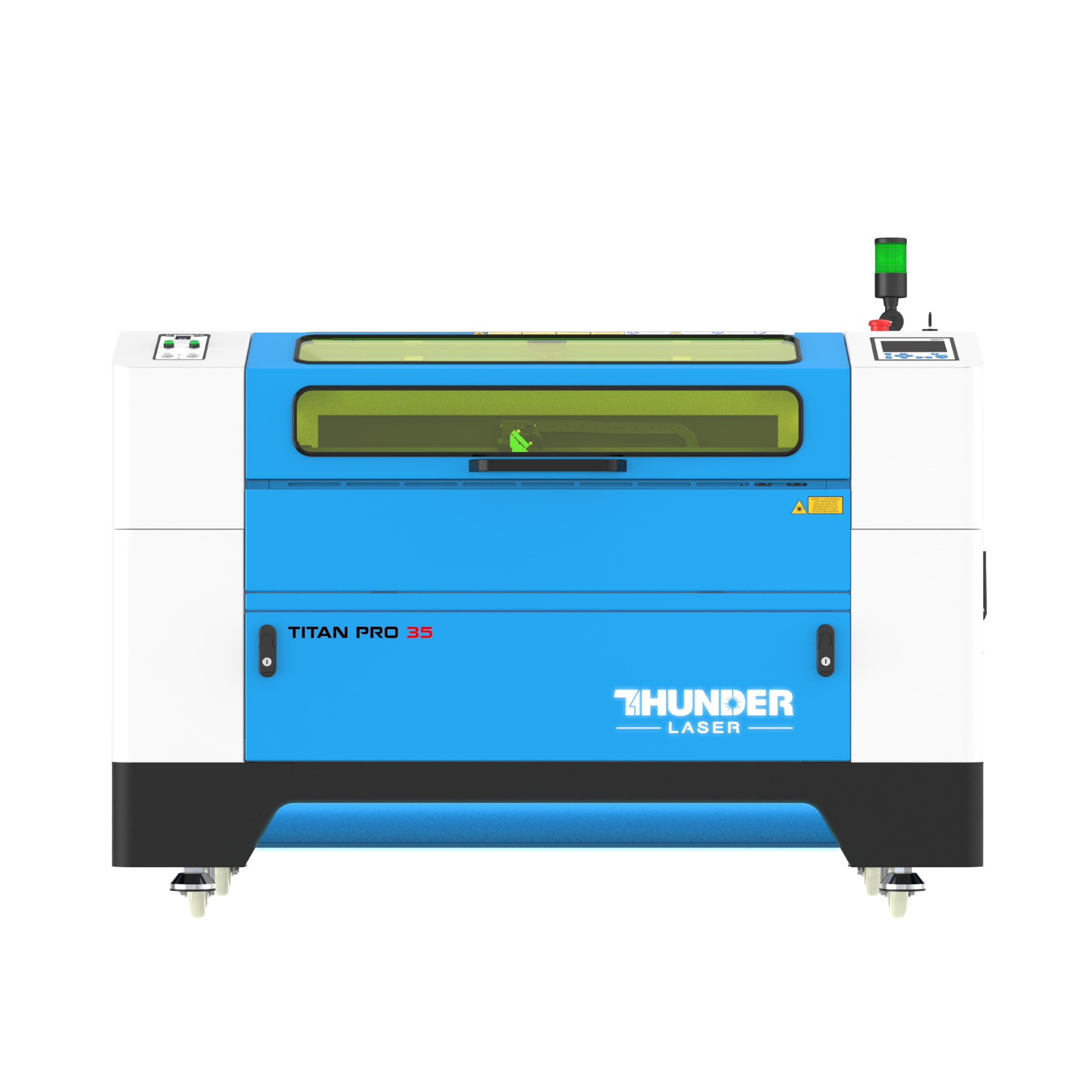
Titan Pro Série
Système de Double-laser d'Industriel-catégorie


Qu'est-ce que vous cherchez POUR?
Recherche à travers les produits, les articles de blog, le contenu de support et les ressources.

Projet de découpe laser flexible avec LaserMaker Support de note collante
24-06-27

Dans ce projet d'ingénierie STEAM, les étudiants conçoivent et fabriquent un porte-note flexible à l'aide de LaserMaker. La leçon relie la conception du produit, la mesure, les rangées de lignes, les motifs de coupe flexibles, la gravure peu profonde, la découpe laser, les tests de flexion et l'assemblage fonctionnel.
Ce projet aide les élèves à explorer comment un matériau en feuille dure peut devenir bendable en réduisant la densité du matériau avec des motifs de coupe répétés. Les élèves testent comment l'espacement des lignes, le choix des matériaux et la densité de coupe affectent la flexibilité et la convivialité dans le monde réel.
| Article | Détails |
|---|---|
| Projet | Porte-note flexible découpé au laser |
| Logiciel | LaserMaker |
| Compétences principales | Outil de rectangle, outil de coin arrondi, outil de segment de ligne, tableau rectangulaire, outil ovale, outil de texte, outil Union, outil de jeu de différence, gravure peu profonde, et coupe |
| Matériaux suggérés | Contreplaqué de tilleul ou papier ondulé |
| Salle de classe Fit | Défis d'ingénierie, conception flexible de structure, conception de produit, essai matériel, éducation de fabricant, et coupe de laser de salle de classe |
Les élèves concevront une couverture de porte-note collante qui peut se plier à partir d'une feuille plate dans une couverture avant, une couverture arrière et une section centrale pliable. Ils créeront un motif de ligne répété, ajouteront des trous de clip et du texte, définiront les paramètres de gravure et de coupe et testeront la flexibilité de la structure finie.
Pour les enseignants:Utilisez cette leçon pour relier le comportement du matériau, la densité du motif de coupe, la fonction du produit, la mesure et les tests itératifs.
Pour les étudiants:Utilisez le projet pour concevoir un porte-notes pratique pour les rappels, les listes de tâches, les notes de classe ou la planification personnelle.
Pour les makerspaces:Utilisez-le comme une introduction aux motifs flexibles découpés au laser, à la conception de produits pliables et à l'expérimentation de matériaux.
Utilisez l'outil Rectangle et l'outil Coin arrondi pour créer le contour du porte-note principal.
Utilisez l'outil de segment de ligne et le tableau rectangulaire pour créer un motif de coupe répété pour une surface extensible.
Utilisez les outils Union and Difference Set pour concevoir des boucles et des fentes à clip.
Utilisez l'outil ovale pour ajouter des trous ronds pour la position du clip plat.
Définissez des processus de gravure et de découpe peu profonds en fonction du choix des matériaux et des exigences du projet.
Design thinking:Comprendre comment une couverture plate peut être façonnée en un support utile avec une colonne vertébrale courbable, des positions de clip, du texte et un design de surface personnalisé.
Pensée computationnelle:Calculez l'espacement des lignes, la densité de la matrice, la disposition des découpes et la distribution graphique répétée pour la surface flexible.
Pensée d'ingénierie:Testez comment la densité de coupe, la fragilité du matériau, la disposition des lignes et la direction de flexion affectent la résistance et la praticité du produit final.
Les élèves doivent utiliser du texte et des graphiques appropriés à l'école, protéger les renseignements personnels et créer une amélioration originale plutôt que de simplement copier un autre dessin.
Les notes autocollantes sont utiles pour enregistrer des plans, des rappels, des tâches et des idées rapides. Un porte-note collant garde les notes organisées et faciles d'accès, ce qui le rend utile pour les salles de classe, les bureaux, les studios, les restaurants et la planification quotidienne.
Dans cette leçon, les élèves utilisent LaserMaker pour concevoir un support personnalisé qui protège les notes autocollantes et montre comment les motifs de coupe répétés peuvent créer une surface extensible à partir d'un matériau en feuille.

Avant de dessiner dans LaserMaker, les élèves doivent analyser le support de note collante à la fois comme un produit fonctionnel et une structure flexible.
Forme du produit:Le couvercle et le couvercle arrière sont pliés à partir d'une pièce. La zone de pliage a besoin d'une surface courbe flexible.
Méthode de modélisation:Un réseau de lignes discontinu est utilisé pour réduire la densité du matériau et créer une section pouvant être appliquée.
Taille du produit:La couverture et la couverture arrière doivent correspondre à la taille du papier collant et du matériel de clip.
Méthode de connexion:La leçon source utilise une méthode de boucle de clip pour fixer les pages de note.
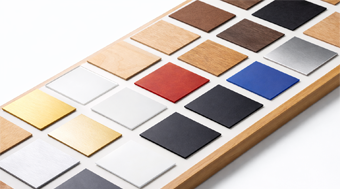
Sélection des matériaux:La leçon source suggère du contreplaqué de tilleul et du papier ondulé.
Effet de processus:Le projet utilise une gravure peu profonde pour le texte et la découpe pour le contour, les trous, la structure du clip et le motif de ligne flexible.

Les élèves doivent observer de vraies notes autocollantes ou rechercher des tailles de notes autocollantes communes, puis décider de la taille du support. Ils doivent enregistrer la taille du couvercle, la longueur du clip et le diamètre du trou avant de dessiner le dessin numérique.
| Enregistrement de données/unité: mm | |
|---|---|
| Longueur: | Largeur: |
| Longueur de clip plat: | Diamètre du trou: |
Après la mesure, les élèves doivent esquisser le contour du support, la zone de pliage, la position du clip, les trous ronds, le texte de surface et tous les détails de conception personnalisés.
Utilisez l'outil Rectangle pour dessiner le contour du support principal. Dans le flux de travail source, le rectangle a une largeur de 290mm et une hauteur de 104mm.
Utilisez ensuite l'outil Coin arrondi avec une valeur de rayon de 10 pour arrondir les quatre coins du rectangle.

Utilisez l'outil Rectangle pour dessiner la forme de la boucle du clip. Dans le flux de travail source, un rectangle mesure 20mm de large et 1mm de haut, et un autre 8mm de large et 1,5mm de haut. Déplacez le rectangle le plus petit pour qu'il se chevauche avec le plus grand, puis utilisez l'outil Union pour les fusionner en une seule forme.

Déplacez la forme fusionnée vers la zone centrale droite du rectangle arrondi. Ajustez sa position Y pour créer deux positions de boucle, l'une décalée vers le haut et l'autre vers le bas.

Réglez l'origine de l'objet sur la gauche et ajustez la largeur à 21mm pour que la forme de la boucle se développe dans la bonne direction. Ensuite, utilisez l'outil Différence pour couper les fentes de la boucle du rectangle arrondi.


Utilisez l'outil Segment de ligne pour dessiner un segment de ligne vertical de 15mm à l'intérieur du rectangle arrondi. Déplacez une ligne en haut au centre et copiez une autre en bas au centre.

Tracez un segment de ligne de 34mm, alignez-le sur la ligne précédente, puis déplacez et copiez la ligne vers le bas de 2mm, ce qui crée un arrangement en quinconce qui supporte la flexion.

Tracez un autre segment de ligne avec une hauteur de 31mm. Utilisez Tableau rectangulaire avec 1 copie horizontale, 3 copies verticales et un espacement vertical de 2,5mm. Déplacez le groupe pour l'aligner sur les lignes précédentes, puis déplacez-le de 1,68mm vers la droite.

Sélectionnez tous les segments de ligne et utilisez à nouveau Rectangular Array. Dans le flux de travail source, le nombre horizontal est 10, le nombre vertical est 1 et l'espacement horizontal est de 1,5mm Déplacez le motif de ligne terminé au centre du rectangle arrondi.

Utilisez l'Outil Ovale pour dessiner un cercle de 3,5mm de diamètre. Alignez-le près du premier segment de droite, puis déplacez-le de 20mm vers la gauche. Copiez le cercle et déplacez la copie de 70mm vers le bas pour que les deux trous soient espacés verticalement.

Faites pivoter la conception de 90 degrés si nécessaire, puis utilisez l'outil Texte pour ajouter du texte. Dans le flux de travail source, l'exemple de texte est «Faire aujourd'hui» et «Terminer aujourd'hui», avec une hauteur de ligne de 15mm.

Sélectionnez l'objet texte et affectez-le au calque de gravure jaune peu profond. Dans le flux de travail source, le matériau est réglé sur le contreplaqué de tilleul, le processus est réglé sur la gravure peu profonde et l'épaisseur de traitement est définie sur 0,1mm.
Sélectionnez les autres objets dans le support de note autocollante et affectez-les au calque de coupe. Dans le flux de travail source, le matériau est réglé sur le contreplaqué de tilleul, le processus est réglé sur la coupe et l'épaisseur de traitement est définie sur 3mm.


Ajustez la dislocation de la ligne et observez comment la disposition affecte la flexion.
Supprimez certaines lignes pour augmenter l'espacement et comparez la façon dont la densité de ligne affecte la flexibilité.
Testez différentes lignes ou tableaux graphiques pour comparer leurs résultats de pliage.
Comparez comment le contreplaqué de tilleul et le papier ondulé se comportent après la coupe et le pliage.
Une fois les réglages finaux confirmés, les étudiants peuvent terminer le processus de gravure et de découpe, puis plier la section flexible et installer les notes autocollantes ou le matériel de clip.


Après avoir terminé le support de note autocollante, les élèves peuvent appliquer la même méthode de surface flexible à une couverture de cahier. Ils peuvent concevoir une coque de cahier en bois créative et tester comment les différents motifs de lignes affectent la zone de flexion.

Les exemples suivants peuvent être utilisés pour la discussion en classe et l'inspiration de conception. Encouragez les élèves à comparer les structures incurvées, la densité de la ligne, la direction de flexion, le choix du matériau et la facilité d'utilisation finale.


Ce projet convient aux coupeurs de laser de salle de classe qui soutiennent la gravure et la coupe de petit-format des matériaux de feuille. Pour les écoles, les makerspaces et les laboratoires STEAM débutants, des projets tels que les porte-notes collants, les couvertures flexibles, les coques pour ordinateurs portables, les accessoires de bureau et les prototypes de produits peuvent être complétés avec un cutter laser pour salle de classe tel que leSérie de boulons laser Thunder.
Les enseignants peuvent choisir la machine et la configuration du matériel en fonction de l'espace en classe, de l'épaisseur du matériau, des exigences de flexion, de la taille du projet et des objectifs d'apprentissage. Le même flux de travail de coupe flexible peut également être adapté pour d'autres machines laser CO2 lorsque les étudiants passent à des couvertures plus grandes ou à des projets d'ingénierie plus avancés.
Parlez à nos experts dès maintenant!
Veuillez laisser vos coordonnées afin que nous puissions mieux vous servir.
FAITES LA PROCHAINE ÉTAPE AVEC THUNDER LASER

 Stable & Consistent MachinesUnlimited ApplicationRobust After-sales SupportFactory Direct Supply