Projet d'art de la feuille gravée au laser: un cours de vapeur LaserMaker
 24-08-20
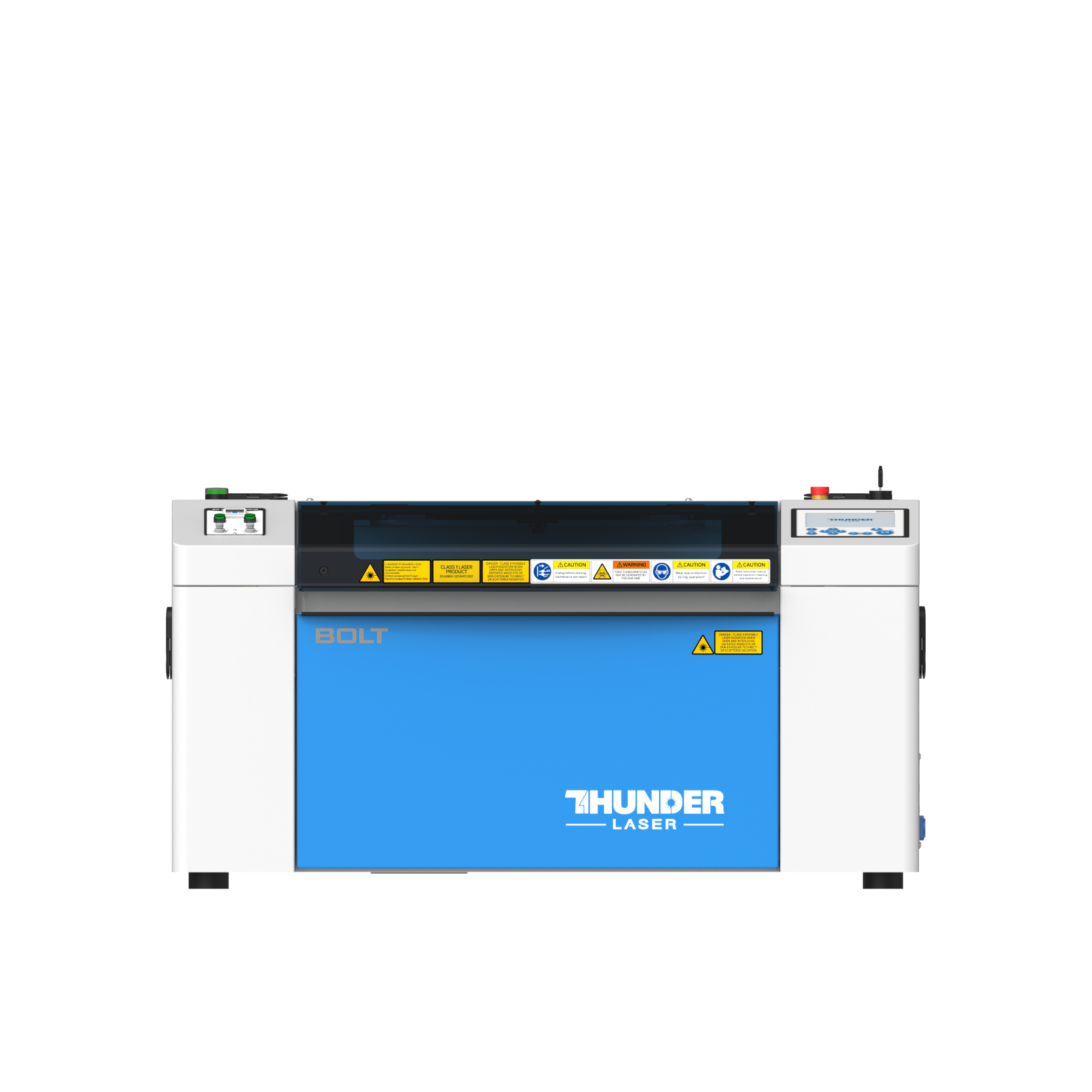
Boulon Série
Machine de gravure professionnelle de laser de haute précision
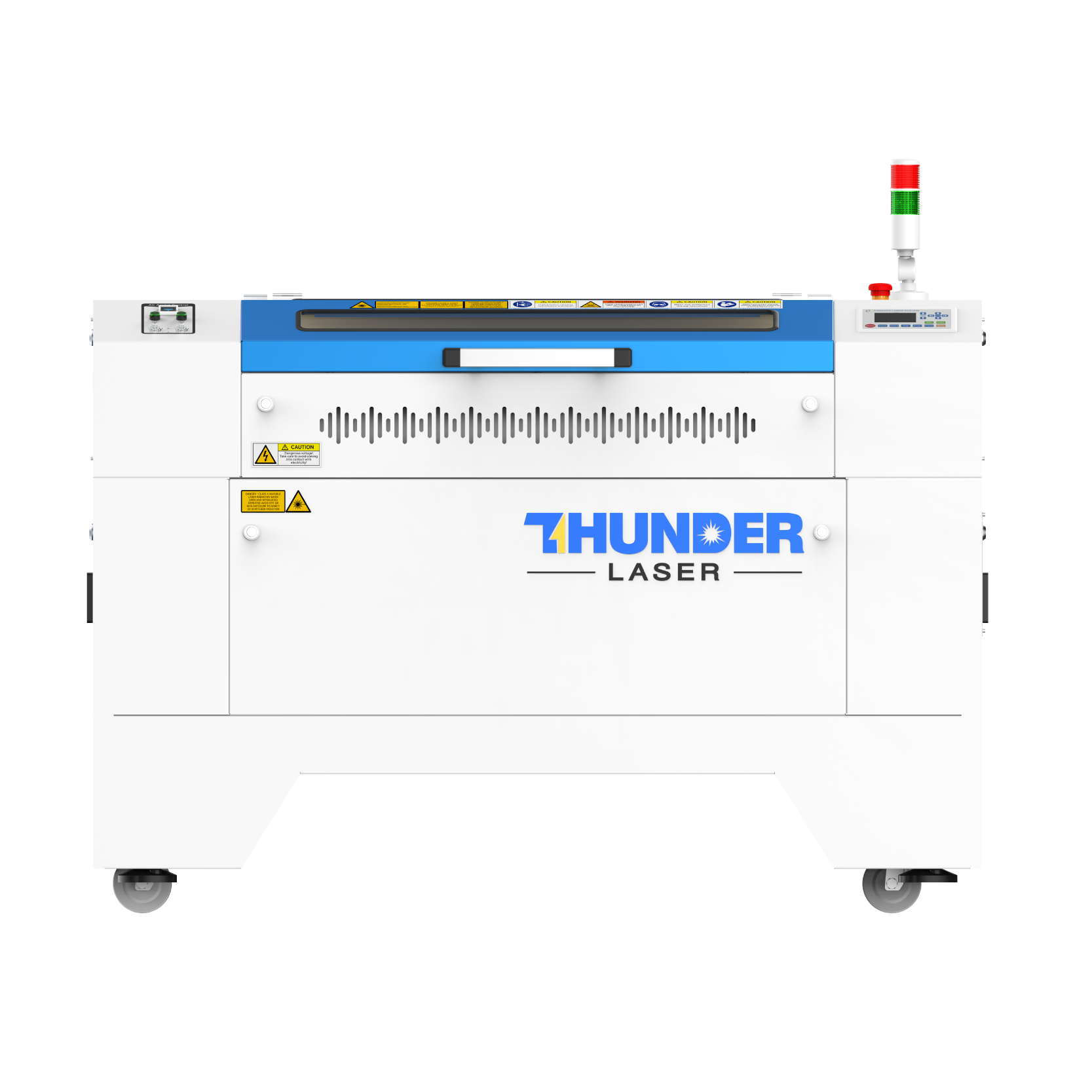
Nouvelle série
Découpeuse de laser de tube de verre de grand format
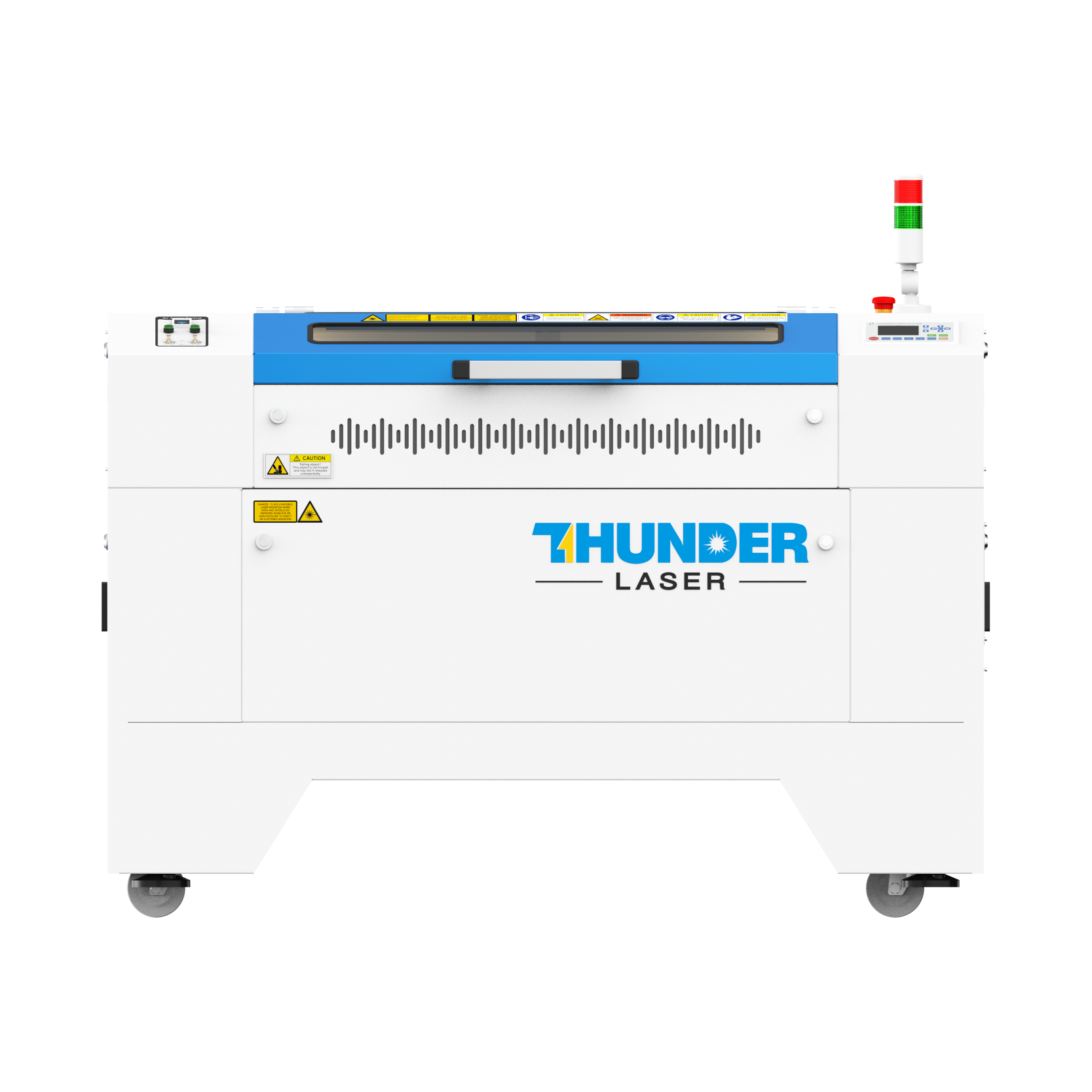
Nouvelle série Plus
Découpeur laser RF CO₂ de qualité professionnelle.
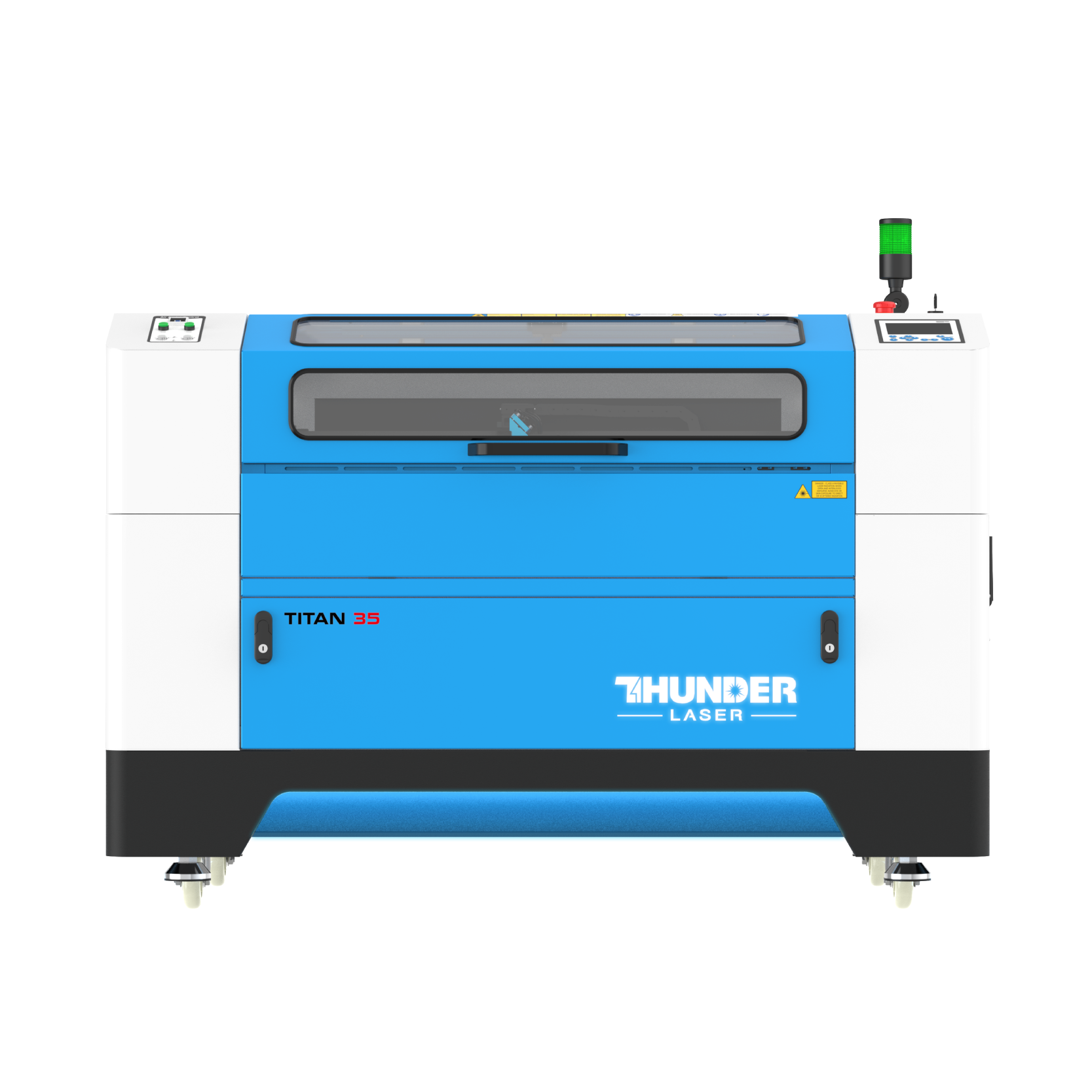
Série Titan
Système de laser d'Industriel-catégorie
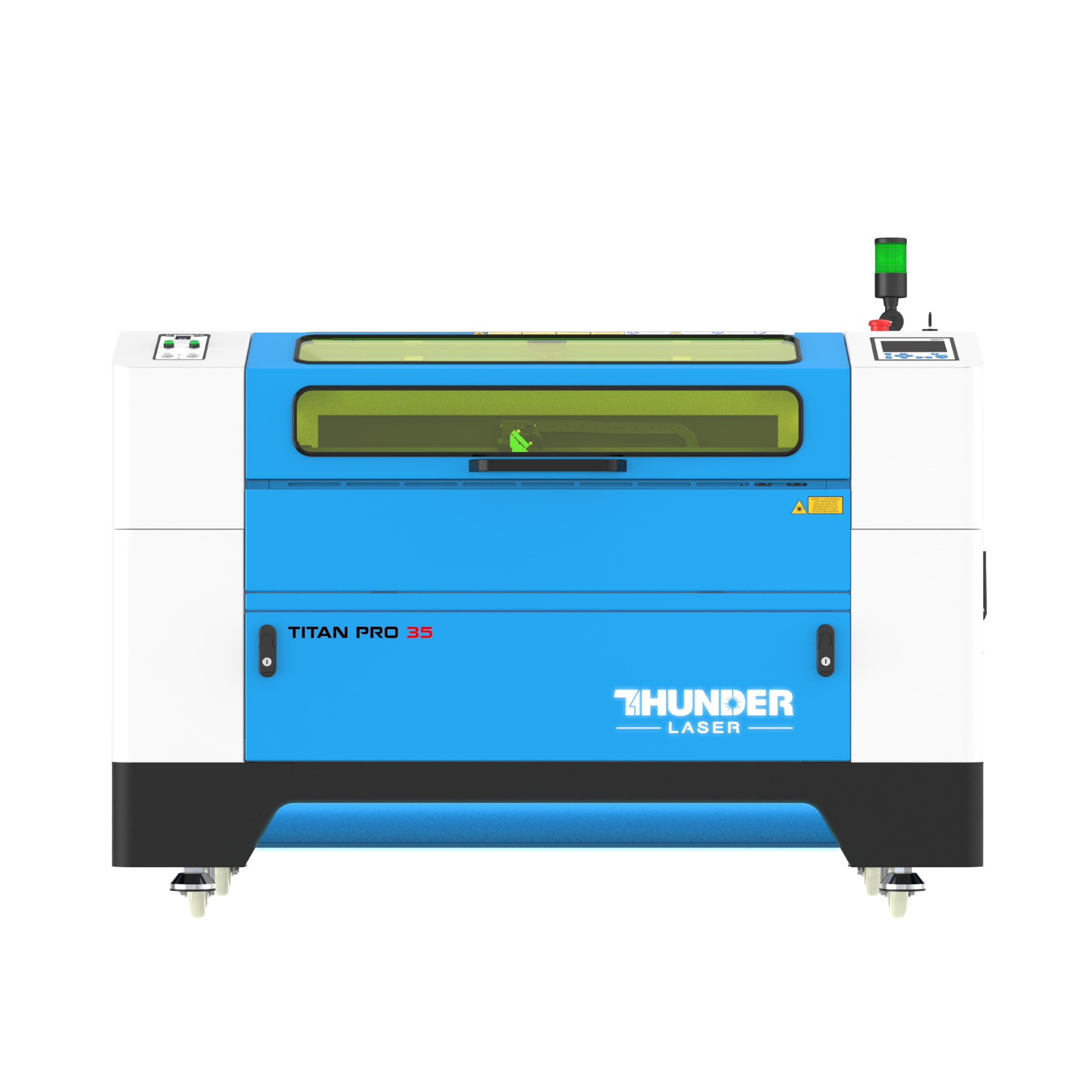
Titan Pro Série
Système de Double-laser d'Industriel-catégorie


Qu'est-ce que vous cherchez POUR?
Recherche à travers les produits, les articles de blog, le contenu de support et les ressources.

Projet d'art de la feuille gravée au laser: un cours de vapeur LaserMaker
24-08-20
Dans ce cours LaserMaker STEAM, les étudiants créeront un art de feuille gravé au laser en transformant une image en une sculpture délicate sur une feuille naturelle. Le projet introduit l'analyse de taille, l'extraction de contour, l'extraction d'image, les paramètres de couleur de couche et la configuration de processus laser de base.
«Une feuille, un monde.» Une feuille peut devenir un support créatif pour la narration visuelle. Dans cette leçon, les élèves utilisent une feuille comme surface de matériau et préparent une image «Slam Dunk Master» pour la sculpture au laser, apprenant comment les illustrations numériques peuvent être adaptées à un petit matériau organique.
Ce projet se concentre sur la gravure laser basée sur l'image. Les élèves mesurent d'abord la surface utilisable de la feuille, puis préparent l'illustration dans LaserMaker. Ils extraient le contour de l'image, améliorent la qualité d'image avec Extraction d'image, attribuent des couches de processus et complètent le flux de travail de sculpture laser.
Parce que les feuilles sont petites et délicates, cette leçon apprend également aux élèves à concevoir dans une zone de traitement limitée. Le projet source mesure la zone de travail comme 80mm de long et 40mm de large, de sorte que la conception finale doit rester dans cette plage.
Note de l'enseignant: Ce projet est utile pour les salles de classe STEAM car il relie les matériaux naturels, la mesure, le traitement d'image, les outils de dessin numérique, les paramètres de couche laser et la narration créative.
La gravure de feuilles est un exemple créatif de la façon dont la technologie laser peut fonctionner avec des matériaux naturels. Il peut être utilisé pour des leçons d'art, un design inspiré de la nature, des cadeaux faits à la main, des expositions saisonnières, des projets d'artisanat culturel, des études botaniques et des expositions créatives.
Dans une salle de classe, cette activité peut encourager les élèves à observer des formes naturelles, à réfléchir à l'échelle et à choisir des images qui correspondent à la taille et à la forme de la feuille. Il aide également les élèves à comprendre que la sélection des matériaux affecte les décisions de conception.
Avant de préparer l'œuvre d'art, mesurez la surface transformable de la feuille. Dans le projet source, la zone réalisable est de 80mm de long et 40mm de large. La conception de l'image ne doit pas dépasser cette zone.

Conseil de conception: Lorsque vous travaillez avec des matériaux naturels, mesurez d'abord l'objet réel. Les feuilles peuvent varier en forme et en taille, de sorte que la zone utilisable doit être confirmée avant de finaliser l'œuvre.
Préparez les matériaux et outils suivants avant de commencer l'activité de sculpture sur feuilles.
| Numéro | Nom | Quantité | Utilisation du projet |
|---|---|---|---|
| 1 | Feuille | 1 | Surface de sculpture principale |
| 2 | Cadre photo | 1 | Afficher l'illustration de la feuille finie |
| 3 | Règle droite | 1 | Mesurer la zone de traitement des feuilles |
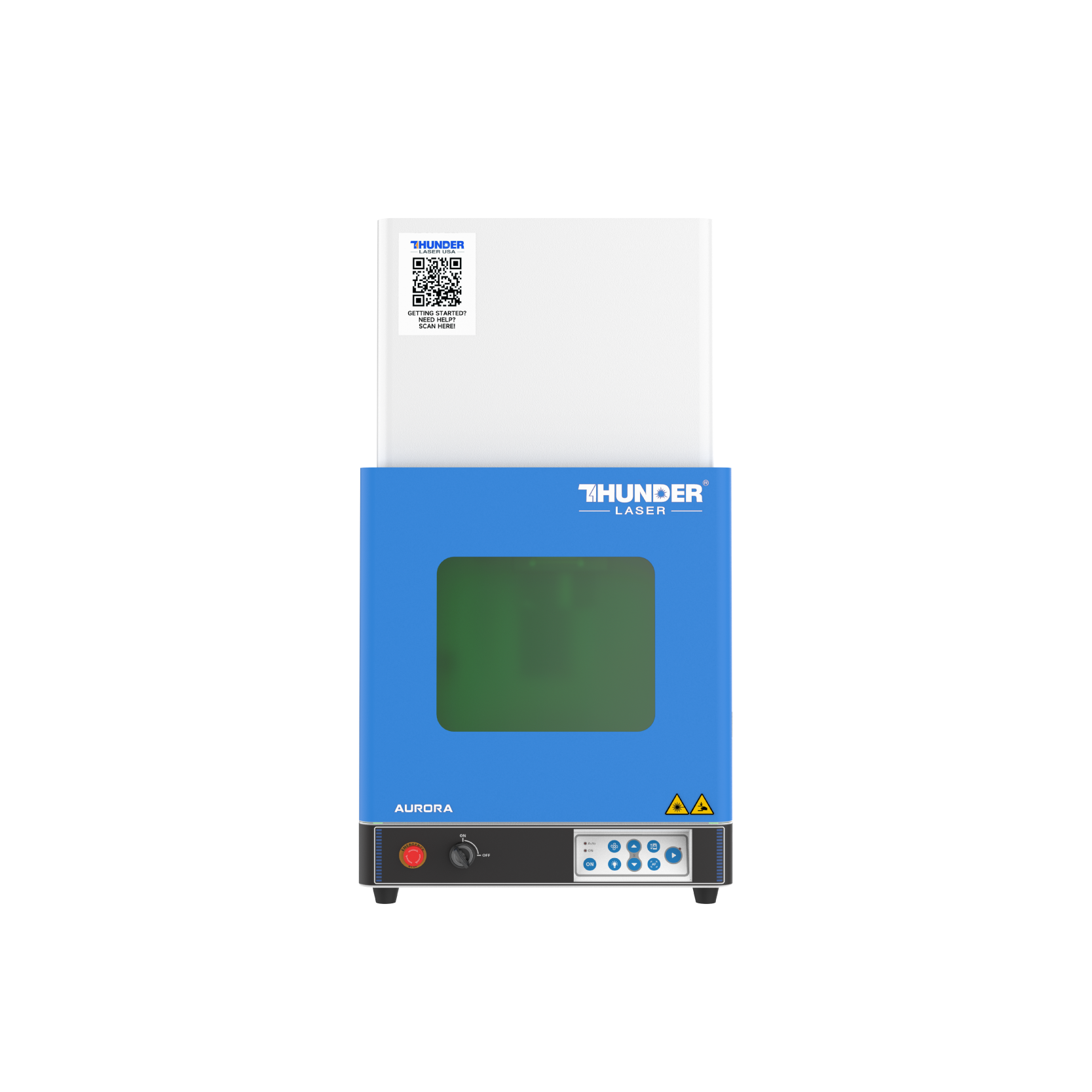
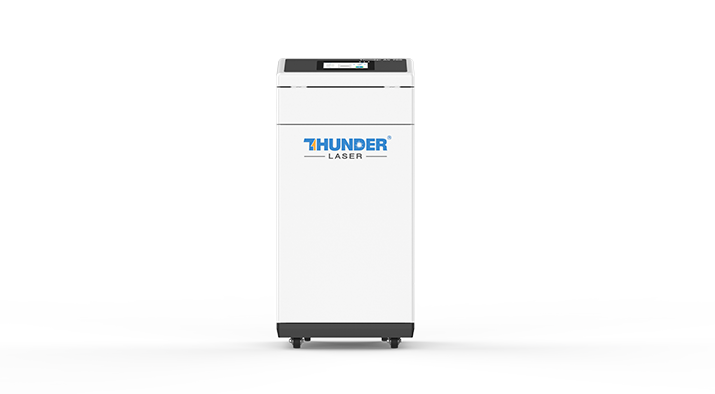
Note d'équipement pour les enseignants: Ce projet de gravure basé sur l'image peut être complété sur un cutter laser en classe adapté aux tâches de gravure délicates, telles que leSérie de boulons laser Thunder. Toujours tester le matériau et superviser le fonctionnement du laser.
Dans la zone de fonction supérieure de LaserMaker, cliquez sur Fichier, puis Ouvrir. Double-cliquez pour ouvrir l'image qui sera gravée sur la feuille.


Sélectionnez l'image «Slam Dunk Master» et cliquez sur Extraction de contour dans la barre d'outils. Après avoir extrait le contour, supprimez l'image d'origine et les graphiques supplémentaires afin que seul le contour reste.


Sélectionnez à nouveau l'image et cliquez sur Extraction d'image dans la barre d'outils. Ajustez le DPI de l'image à 300 pour que l'image devienne plus claire pour le traitement laser.


Astuce LaserMaker: L'extraction d'image est utile lorsque vous travaillez avec la gravure basée sur l'image. Une image plus claire aide la gravure finale à montrer plus de détails, en particulier sur une petite surface de matériau.
Sélectionnez le contour. Dans le panneau des calques en bas à gauche, changez la couleur du calque de contour en rouge.


Dans le panneau de traitement en bas à droite, double-cliquez sur le calque d'image rouge. Réglez le matériau sur Basswood, l'épaisseur sur 0,6mm et le processus sur Outlining. Ensuite, double-cliquez sur le calque d'image noir et définissez le matériau sur Basswood, l'épaisseur sur 0,6mm et le processus sur Découpe.


| Couche | Réglage du matériau | Réglage de l'épaisseur | Processus | Utilisation du projet |
|---|---|---|---|---|
| Rouge | Basswood | 0,6mm | Décriant | Contour de l'image |
| Noir | Basswood | 0,6mm | Coupe | Configuration du traitement de la couche d'image |
Rappel d'essai: Les feuilles sont des matériaux naturels délicats. Avant d'effectuer le travail final, testez soigneusement les réglages sur un matériau similaire et maintenez la conception dans la zone de feuille mesurée.
Avant de traiter la feuille finale, les étudiants doivent vérifier la taille de l'image, la position du contour, le réglage DPI et l'attribution des couches. L'œuvre doit tenir à l'intérieur de la surface de la feuille de 80mm par 40mm sans s'étendre au-delà de la surface utilisable.
Après le traitement au laser, la feuille devient une petite œuvre d'art gravée. Placez la feuille finie dans un cadre photo pour la protéger et la rendre plus facile à afficher.

Une fois que les étudiants comprennent le flux de travail, ils peuvent créer leurs propres dessins de sculpture de feuilles. Ils peuvent choisir différents thèmes d'image, tels que des animaux, des sports, des fleurs, des portraits, des symboles de classe, des motifs saisonniers ou de courtes histoires visuelles.
Idée d'extension: Demandez aux élèves de choisir une image qui correspond à la forme de leur feuille. Ils doivent expliquer comment ils ont ajusté la taille de l'image, le niveau de détail et la position pour s'adapter au matériau naturel.
Dans ce projet d'art de feuille gravé au laser, les étudiants apprennent à mesurer un matériau, à préparer une illustration d'image, à extraire des contours, à utiliser Extraction d'image, à définir le DPI d'image à 300, à attribuer des couleurs de calque et à configurer les paramètres de processus de base dans LaserMaker.
Le projet montre que le dessin et la modélisation peuvent devenir plus faciles avec la pratique. En commençant par un petit objet naturel, les élèves peuvent explorer comment la création laser combine les outils numériques, la conscience matérielle et la narration artistique.
Créer plus de projets LaserMaker STEAM
Explorez les machines Thunder Laser pour les projets de gravure au laser en classe, les arts inspirés de la nature, les activités des étudiants et les leçons pratiques de fabrication numérique.
Explorez la série BoltParlez à nos experts dès maintenant!
Veuillez laisser vos coordonnées afin que nous puissions mieux vous servir.
FAITES LA PROCHAINE ÉTAPE AVEC THUNDER LASER

 Stable & Consistent MachinesUnlimited ApplicationRobust After-sales SupportFactory Direct Supply