Projet de découpe laser de badge nominatif personnalisé avec LaserMaker
 26-05-18
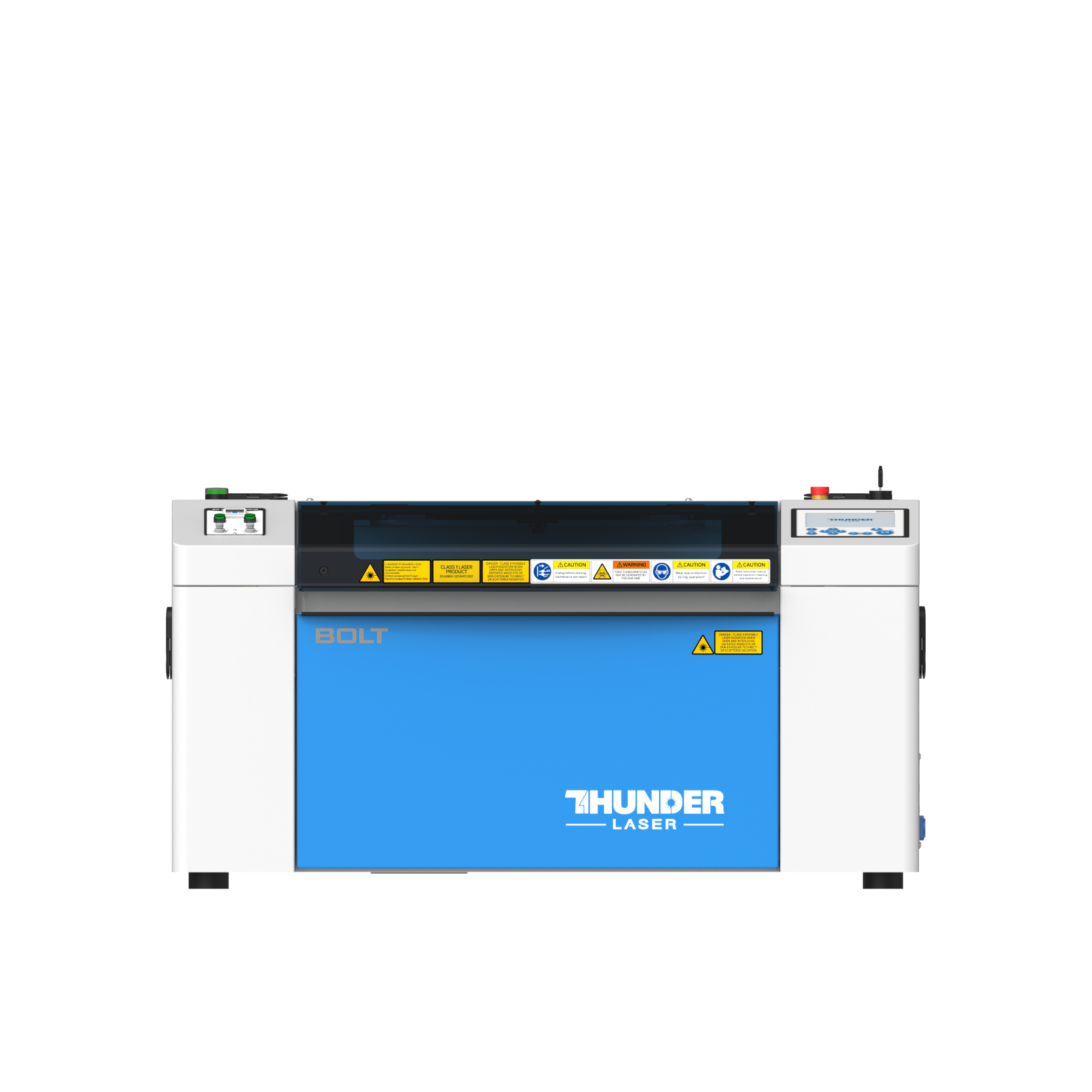
Boulon Série
Machine de gravure professionnelle de laser de haute précision
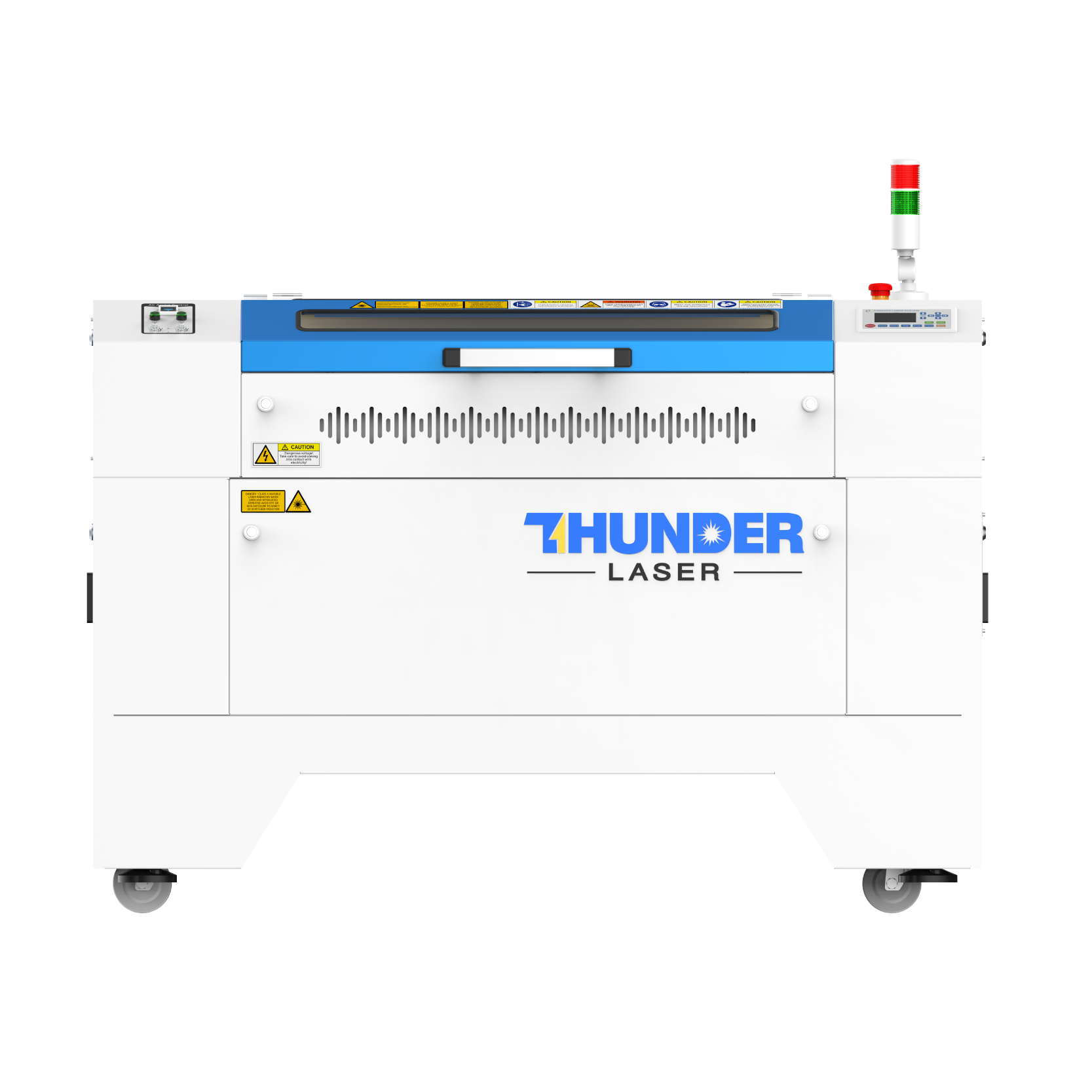
Nouvelle série
Découpeuse de laser de tube de verre de grand format
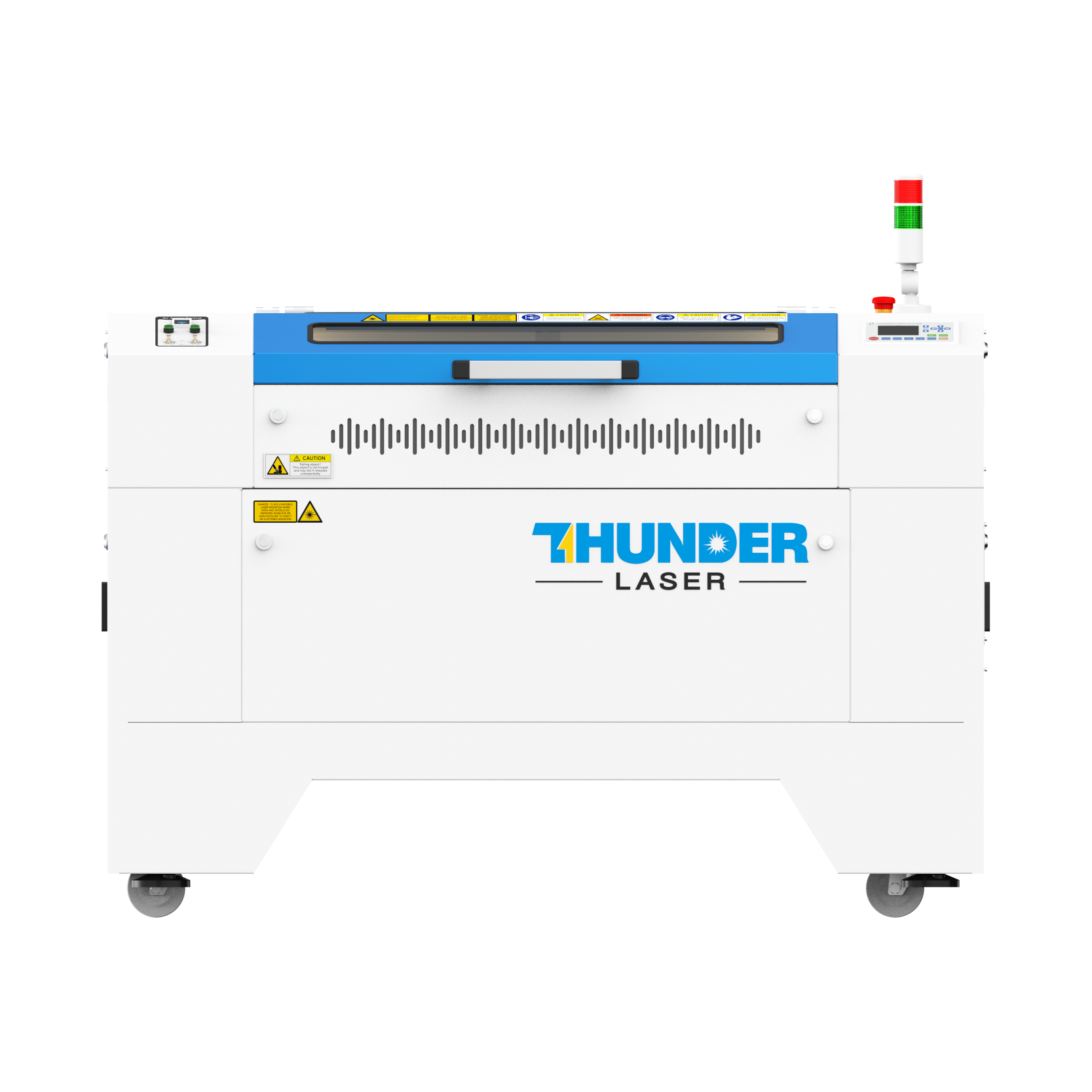
Nouvelle série Plus
Découpeur laser RF CO₂ de qualité professionnelle.
Série Titan
Système de laser d'Industriel-catégorie
Titan Pro Série
Système de Double-laser d'Industriel-catégorie


Qu'est-ce que vous cherchez POUR?
Recherche à travers les produits, les articles de blog, le contenu de support et les ressources.

Projet de découpe laser de badge nominatif personnalisé avec LaserMaker
26-05-18
Dans ce projet de classe STEAM, les étudiants conçoivent et fabriquent un badge nominatif personnalisé à l'aide de LaserMaker. La leçon présente le dessin numérique de base, la disposition du texte, la sélection des matériaux, la gravure, la découpe et les tests de paramètres à travers un objet pratique que les élèves peuvent utiliser dans des événements de classe, des camps de créateurs, des expositions ou des activités scolaires.
Ce projet convivial pour débutants fonctionne bien comme une introduction à la découpe laser, à la fabrication numérique et à l'apprentissage par projet. Les étudiants passent de la recherche et de l'esquisse à la conception de logiciels, au traitement des matériaux, aux tests et à la présentation finale.
| Article | Détails |
|---|---|
| Projet | Insigne nominatif découpé au laser personnalisé |
| Logiciel | LaserMaker |
| Compétences principales | Mesure, dessin rectangle arrondi, édition de texte, configuration de couche, gravure, découpe et test de paramètres |
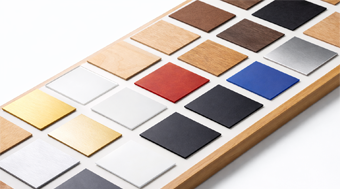
| Matériaux suggérés | Contreplaqué de tilleul ou feuille acrylique |
| Salle de classe Fit | Éducation des fabricants, projets STEAM, leçons de conception et de technologie, préparation aux activités scolaires et pratique de la découpe au laser pour débutants |
Les élèves créeront un badge nominatif qui communique clairement leur identité et correspond à un scénario d'utilisation réel. Tout au long du processus, ils pratiqueront la planification, le dessin, l'arrangement du texte, le choix des matériaux, le réglage des couches de traitement et l'amélioration du résultat grâce à des tests.
Les élèves doivent utiliser un langage et des images respectueux et appropriés à l'école sur leurs badges. Ils peuvent étudier d'autres conceptions pour l'inspiration, mais leur travail final devrait inclure leurs propres améliorations, choix et décisions créatives.
Un badge nominatif est un signe portable ou suspendu utilisé pour afficher des informations sur l'identité, le rôle, le groupe ou l'événement. Il aide les gens à se présenter et facilite l'organisation d'activités, d'ateliers, d'expositions et d'événements en classe.
La plupart des badges de nom sont rectangulaires, mais ils peuvent également utiliser des formes arrondies, circulaires ou personnalisées en fonction du but et du style de conception.

Avant d'ouvrir le logiciel, les étudiants doivent analyser le badge comme un produit réel. Cela les aide à comprendre comment le dessin sera utilisé, quel matériau convient et quelles pièces doivent être gravées ou découpées.

Commencez par observer de vrais badges lors d'événements scolaires, d'ateliers, de conférences ou de groupes d'activités. Faites attention à la taille, à la forme, à la lisibilité et à la façon dont le badge est porté ou attaché.
| Enregistrement de données de mesure/unité: mm | |
|---|---|
| Longueur: | Largeur: |
Après avoir mesuré, les élèves doivent dessiner leur badge à la main. Le croquis doit montrer le contour du badge, l'emplacement du texte, les éléments décoratifs et tous les trous ou positions de fixation nécessaires pour le port ou la suspension.
Ouvrez LaserMaker et utilisez l'outil Rectangle pour dessiner la forme de badge de base. Les élèves peuvent faire glisser pour créer le rectangle ou entrer la largeur et la hauteur mesurées directement dans les champs de taille.

Ensuite, utilisez l'outil de coin arrondi pour adoucir les angles vifs. Dans l'exemple de projet, une valeur de rayon de 5 est utilisée. Déplacez-vous vers chaque coin et cliquez lorsque le symbole «» apparaît pour arrondir les coins un par un.

Utilisez l'outil Texte pour ajouter le contenu du badge. Dans l'exemple de projet, le texte comprend «Maker Training Camp», un nom d'étudiant et une étiquette de groupe. Les élèves peuvent choisir une police et une taille appropriées, puis déplacer et redimensionner le texte afin que la mise en page soit équilibrée et facile à lire.


Sélectionnez les objets texte et affectez-les à la couche de traitement appropriée. Dans l'exemple de workflow, le texte est affecté à la couche de gravure jaune peu profonde.

Double-cliquez sur la couche de traitement pour ouvrir la boîte de dialogue Paramètres de traitement. Pour l'échantillon d'insigne, définissez le matériau sur du contreplaqué de tilleul, choisissez une gravure peu profonde pour le texte et utilisez une épaisseur de traitement de 0,1mm Pour le contour du badge, utilisez la couche de coupe noire, définissez le matériau sur du contreplaqué de tilleul, choisissez la coupe et utilisez une épaisseur de traitement de 3mm.
Si un résultat de test doit être amélioré, les élèves peuvent ajuster les paramètres de gravure ou de découpe, y compris la vitesse et la puissance, dans la boîte de dialogue des paramètres correspondants. L'exemple d'activité de débogage suggère de tester une valeur de vitesse de 400 et une valeur de puissance de 20, puis d'observer le résultat et d'affiner les paramètres selon les besoins.


Ordre de processus suggéré: gravure peu profonde → traçage → coupe. Cet ordre aide à garder le matériau stable avant que le contour final ne soit coupé.
Avant de créer le badge final, les étudiants doivent tester les paramètres de conception et de traitement sur un petit morceau du même matériau. Encouragez-les à comparer la clarté des différentes polices, à observer la profondeur de gravure et à vérifier si le bord de coupe est propre.
Une fois les réglages finaux confirmés, les étudiants peuvent terminer le processus de gravure et de découpe, puis nettoyer le badge et attacher la broche, le cordon ou toute autre méthode de port sélectionnée au cours de la phase de conception.

Après avoir rempli le badge nominatif, les étudiants peuvent appliquer le même processus de conception à un panneau d'affichage de classe ou de groupe. Ils devraient considérer comment le signe sera fixé solidement à un mur, une porte, un tableau ou une zone d'affichage de la classe.

Les exemples de badge et de signe suivants peuvent être utilisés pour la discussion en classe, l'inspiration de conception et la réflexion des élèves. Encouragez les élèves à comparer la forme, la disposition, le texte, le matériau et la méthode de fixation de chaque exemple.


Ce projet convient aux coupeurs de laser de salle de classe qui soutiennent la gravure et la coupe de petit-format. Pour les écoles, les makerspaces et les laboratoires STEAM pour débutants, Thunder Laser Bolt peut être utilisé pour des projets pratiques tels que des badges nominatifs, des panneaux, des étiquettes, des étiquettes et des activités de conception pour étudiants.
Les enseignants peuvent choisir la machine et la configuration du matériel en fonction de l'espace en classe, de la taille du projet, du choix du matériel et des objectifs d'apprentissage. Le même flux de travail peut également être adapté pour d'autres machines laser CO2 lorsque les étudiants passent à des enseignes plus grandes, à des panneaux d'affichage ou à des projets de fabricant plus avancés.
Parlez à nos experts dès maintenant!
Veuillez laisser vos coordonnées afin que nous puissions mieux vous servir.
FAITES LA PROCHAINE ÉTAPE AVEC THUNDER LASER

 Stable & Consistent MachinesUnlimited ApplicationRobust After-sales SupportFactory Direct Supply