Carte de visite personnalisée Projet de découpe laser avec LaserMaker
 26-05-18
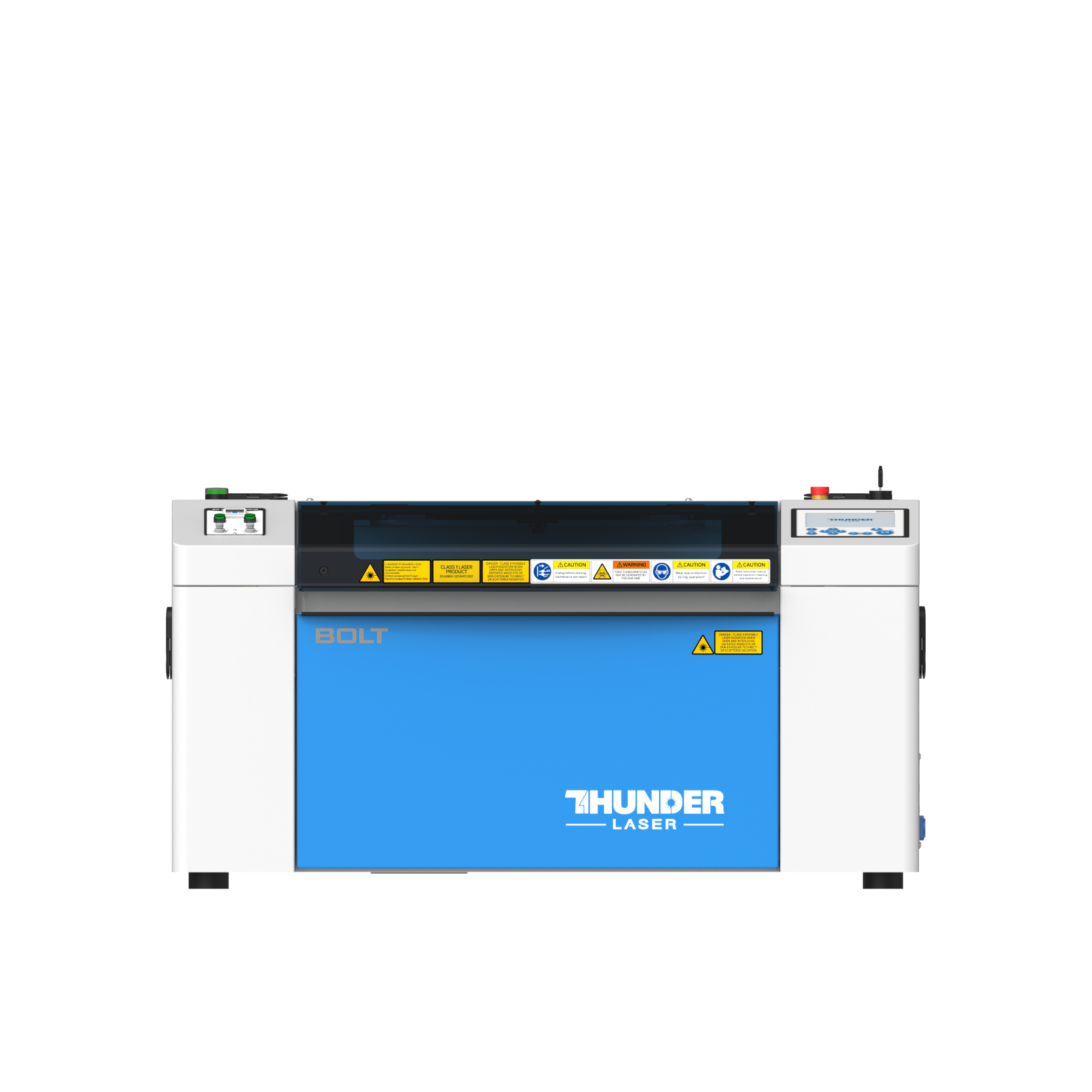
Boulon Série
Machine de gravure professionnelle de laser de haute précision
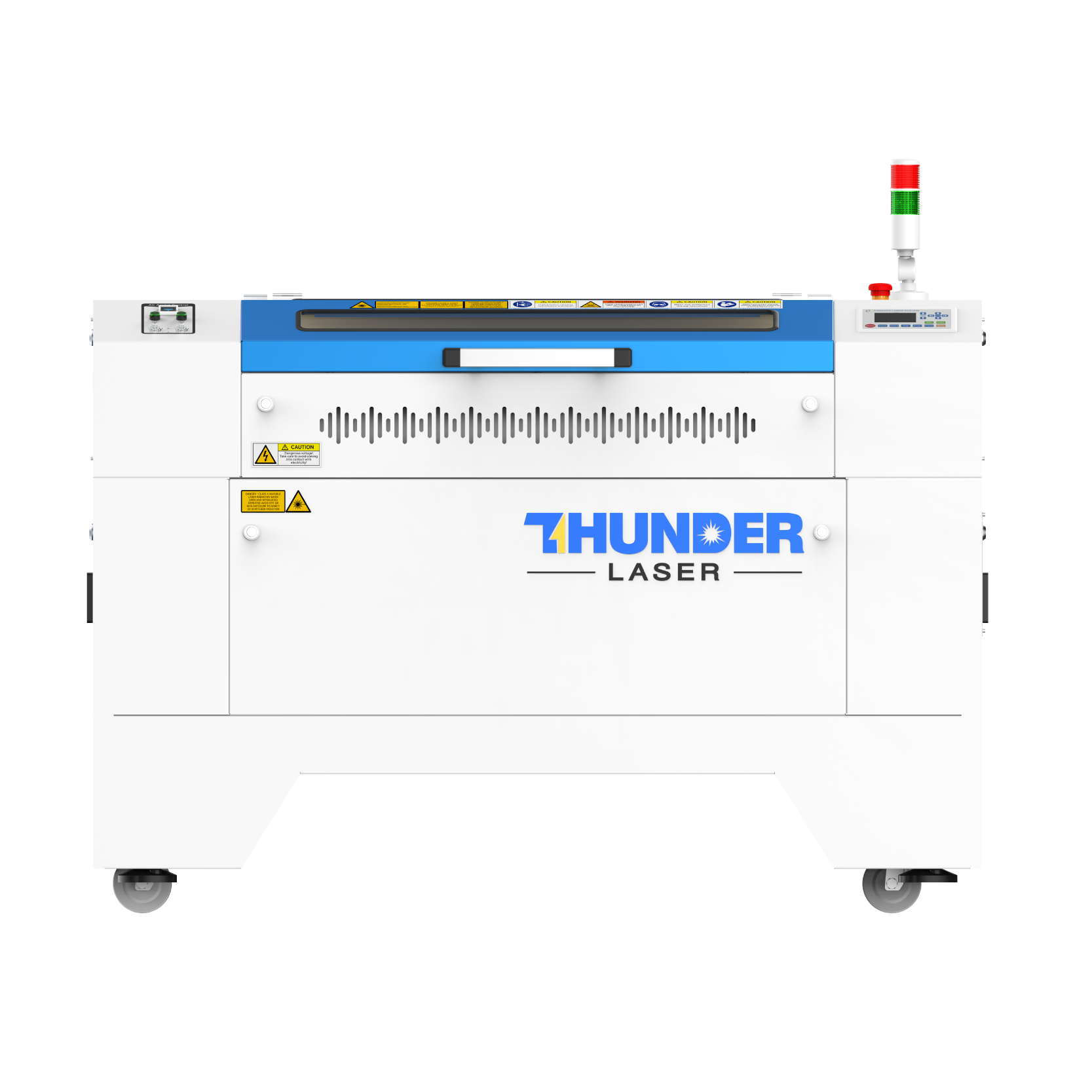
Nouvelle série
Découpeuse de laser de tube de verre de grand format
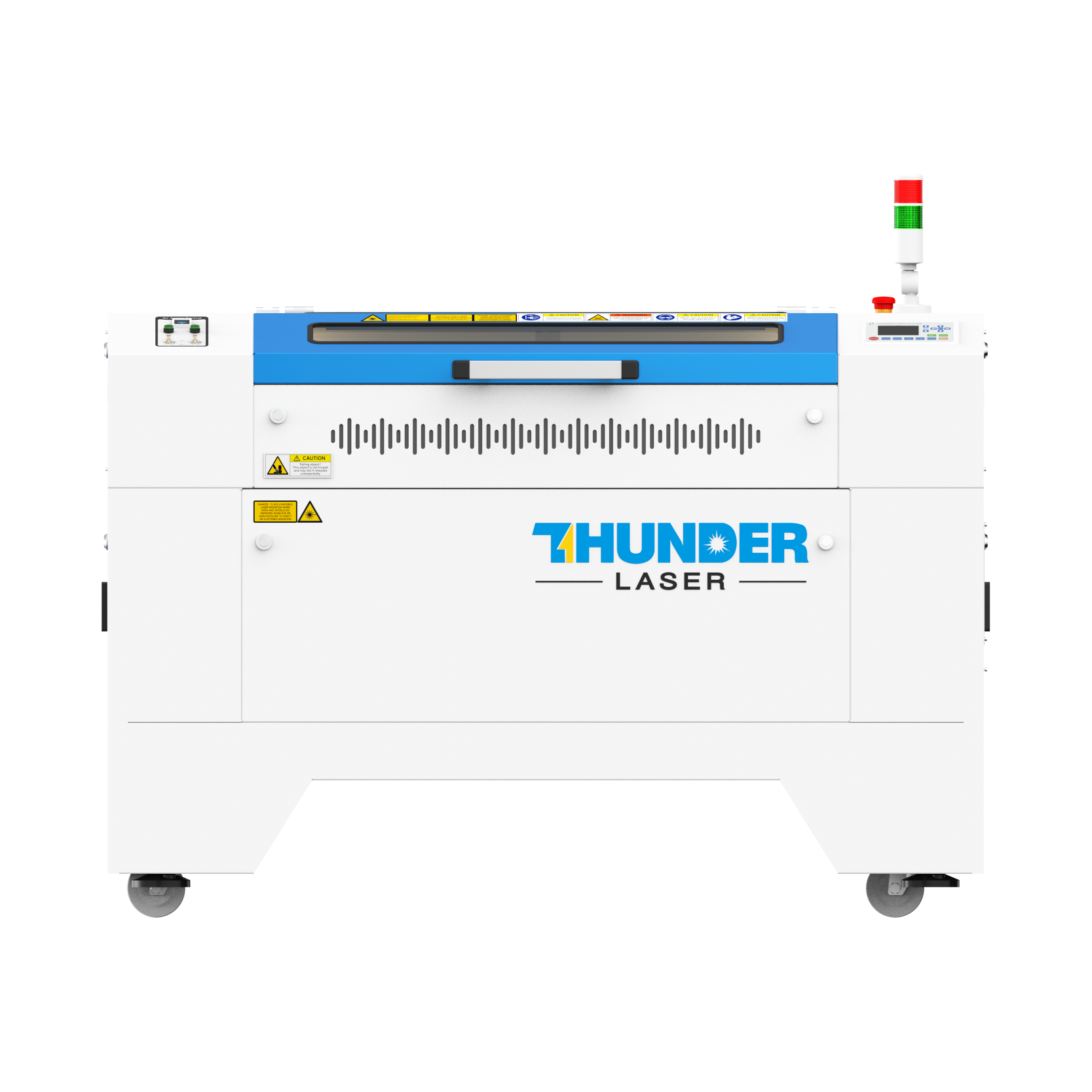
Nouvelle série Plus
Découpeur laser RF CO₂ de qualité professionnelle.
Série Titan
Système de laser d'Industriel-catégorie
Titan Pro Série
Système de Double-laser d'Industriel-catégorie


Qu'est-ce que vous cherchez POUR?
Recherche à travers les produits, les articles de blog, le contenu de support et les ressources.

Carte de visite personnalisée Projet de découpe laser avec LaserMaker
26-05-18
Dans ce projet de classe STEAM, les étudiants conçoivent et fabriquent une carte de visite personnalisée à l'aide de LaserMaker. Le projet introduit la mise en page numérique, les graphiques importés, la conception de texte, le placement de code QR, la sélection de matériaux et le traitement au laser grâce à une activité de conception de communication pratique.
Cette leçon convient aux classes de découpe au laser pour débutants, à l'éducation des fabricants, aux cours de conception numérique et aux activités STEAM qui relient l'identité personnelle, la communication, la conception graphique et la fabrication.
| Article | Détails |
|---|---|
| Projet | Carte de visite personnalisée découpée au laser |
| Logiciel | LaserMaker |
| Compétences principales | Dessin rectangle arrondi, importation d'images, mise en page de texte, placement de code QR, traçage, gravure, découpe et test de paramètres |
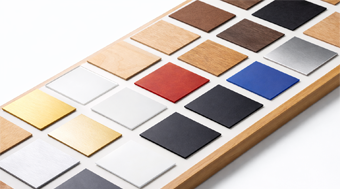
| Matériaux suggérés | Contreplaqué de tilleul, feuille acrylique, ou feuille en bambou |
| Salle de classe Fit | Projets STEAM, éducation des fabricants, conception numérique, activités d'entrepreneuriat, projets de portfolio d'étudiants et pratique de découpe laser pour débutants |
Les élèves concevront une carte de visite qui communique l'identité, le rôle, les coordonnées ou les informations du projet de manière claire et organisée visuellement. Ils passeront de la recherche et de l'esquisse à la conception numérique, au traitement des matériaux, aux tests et à la présentation finale.
Les élèves doivent utiliser un contenu approprié et respecter les droits d'auteur lorsqu'ils utilisent des images ou des documents graphiques en ligne. Si un code QR est inclus, il ne doit être lié qu'à des informations approuvées par l'enseignant et appropriées à l'école et ne doit pas exposer de données personnelles sensibles.
Une carte de visite est une petite carte utilisée pour partager un nom, une organisation, un rôle et des informations de contact. Dans une salle de classe, les élèves peuvent adapter cette idée pour créer une carte de profil de fabricant, une carte d'introduction de club, une carte de projet ou une carte d'événement.
La leçon source comprend un code QR dans le cadre de la conception de la carte. Pour les écoles, les enseignants peuvent guider les élèves à utiliser un code QR sécurisé qui renvoie à une page de projet de classe, un portfolio numérique, une méthode de contact approuvée ou une autre ressource d'apprentissage supervisé.

Avant de dessiner dans LaserMaker, les étudiants doivent analyser la carte comme un véritable objet de communication. Cela les aide à décider quelles informations sont nécessaires, comment la conception doit être organisée et quel matériau et quelle méthode de traitement conviennent.

Commencez par étudier la taille et la disposition des cartes de visite courantes, des cartes de membre, des cartes d'identité d'étudiant ou des cartes d'événement. Les élèves doivent décider quelle information appartient à la carte et comment la conception doit communiquer la personnalité ou le but.
| Enregistrement de données de mesure/unité: mm | |
|---|---|
| Longueur: | Largeur: |
Après avoir mesuré, les élèves doivent dessiner la carte à la main. Le croquis doit montrer la forme extérieure, le logo ou la position graphique, la disposition du texte, l'emplacement du code QR et tous les trous ou caractéristiques de fixation si la carte sera utilisée comme étiquette ou porte-clés.
Ouvrez LaserMaker et utilisez l'outil Rectangle pour dessiner la forme de base de la carte. Les élèves peuvent faire glisser pour créer le rectangle et ajuster les dimensions en fonction de la taille qu'ils ont prévue au cours de la phase de recherche.

Les élèves peuvent ajouter un logo ou un élément graphique à partir de la galerie LaserMaker. Dans l'exemple de flux de travail, un jeu d'engrenages de la galerie Structure mécanique est utilisé comme élément de conception de style logo.

Ensuite, utilisez l'outil de texte pour ajouter les informations de la carte. Les étudiants peuvent inclure un nom, un rôle, une organisation, un titre de projet, un groupe de classe ou d'autres informations approuvées par l'enseignant. Après avoir entré le texte, déplacez et redimensionnez chaque objet afin que la mise en page soit claire et équilibrée.

Pour ajouter un code QR, cliquez sur Ouvrir dans la barre d'outils, sélectionnez le fichier image du code QR et insérez-le dans la zone de dessin. Redimensionnez le code QR et placez-le dans une zone claire de la carte afin qu'il puisse être scanné après la fabrication de la carte.


Conseil en classe: Avant de graver la carte finale, vérifiez si le code QR peut encore être scanné après le traitement. Les petits codes QR ou la gravure à faible contraste peuvent ne pas numériser de manière fiable.
Sélectionnez le contenu du texte et les graphiques du logo, puis affectez-les au calque de gravure jaune peu profond. Dans le flux de travail de l'échantillon, le matériau est réglé sur le contreplaqué de tilleul, le processus est réglé sur la gravure peu profonde et l'épaisseur de traitement est définie sur 0,1mm.

Sélectionnez le contour de la carte et attribuez-le à la couche de coupe noire. Dans le flux de travail de l'échantillon, le matériau est défini sur contreplaqué de tilleul, le processus est défini sur la coupe et l'épaisseur de traitement est définie sur 3mm.
Organiser la séquence de traitement en fonction des besoins de production. Un ordre pratique pour ce projet est la gravure peu profonde d'abord, puis la coupe. Cela maintient le matériau stable pendant que les détails de conception sont traités.
Avant de faire la carte finale, les élèves devraient tester la conception sur un petit morceau du même matériau. L'activité de la source suggère de tester une valeur de vitesse de 500 et une valeur de puissance de 8, puis d'observer le résultat et d'ajuster les paramètres au besoin.
Une fois les réglages finaux confirmés, les étudiants peuvent terminer le processus de gravure et de découpe. La carte terminée doit présenter clairement les informations sélectionnées, montrer un style visuel cohérent et correspondre au scénario d'utilisation prévu.

Après avoir terminé la carte de visite, les étudiants peuvent appliquer le même flux de travail aux panneaux publics, aux rappels de classe, aux étiquettes d'événements ou aux tableaux d'affichage. La conception doit communiquer clairement et doit également tenir compte de la façon dont le panneau fini sera fixé solidement à un mur, une porte, un tableau ou une zone d'affichage.

Les exemples suivants peuvent être utilisés pour la discussion en classe, l'inspiration de la conception et la réflexion des élèves. Encouragez les élèves à comparer la disposition, le choix des matériaux, la hiérarchie visuelle et l'effet de gravure de chaque carte.


Ce projet convient aux coupeurs de laser de salle de classe qui soutiennent la gravure et la coupe de petit-format. Pour les écoles, les makerspaces et les laboratoires STEAM débutants, Thunder Laser Bolt peut être utilisé pour des projets pratiques tels que des cartes de visite, des cartes de profil, des panneaux, des étiquettes, des étiquettes et des activités de conception pour étudiants.
Les enseignants peuvent choisir la machine et la configuration du matériel en fonction de l'espace en classe, de la taille du projet, du choix du matériel et des objectifs d'apprentissage. Le même flux de travail peut également être adapté pour d'autres machines laser CO2 lorsque les étudiants passent à des enseignes plus grandes, à des panneaux d'affichage ou à des projets de fabricant plus avancés.
Parlez à nos experts dès maintenant!
Veuillez laisser vos coordonnées afin que nous puissions mieux vous servir.
FAITES LA PROCHAINE ÉTAPE AVEC THUNDER LASER

 Stable & Consistent MachinesUnlimited ApplicationRobust After-sales SupportFactory Direct Supply