

VAPEUR Concevoir et construire un jeu Tic Tac Toe en trois dimensions
 24-08-26
Boulon Série
Machine de gravure professionnelle de laser de haute précision
Nouvelle série
Découpeuse de laser de tube de verre de grand format
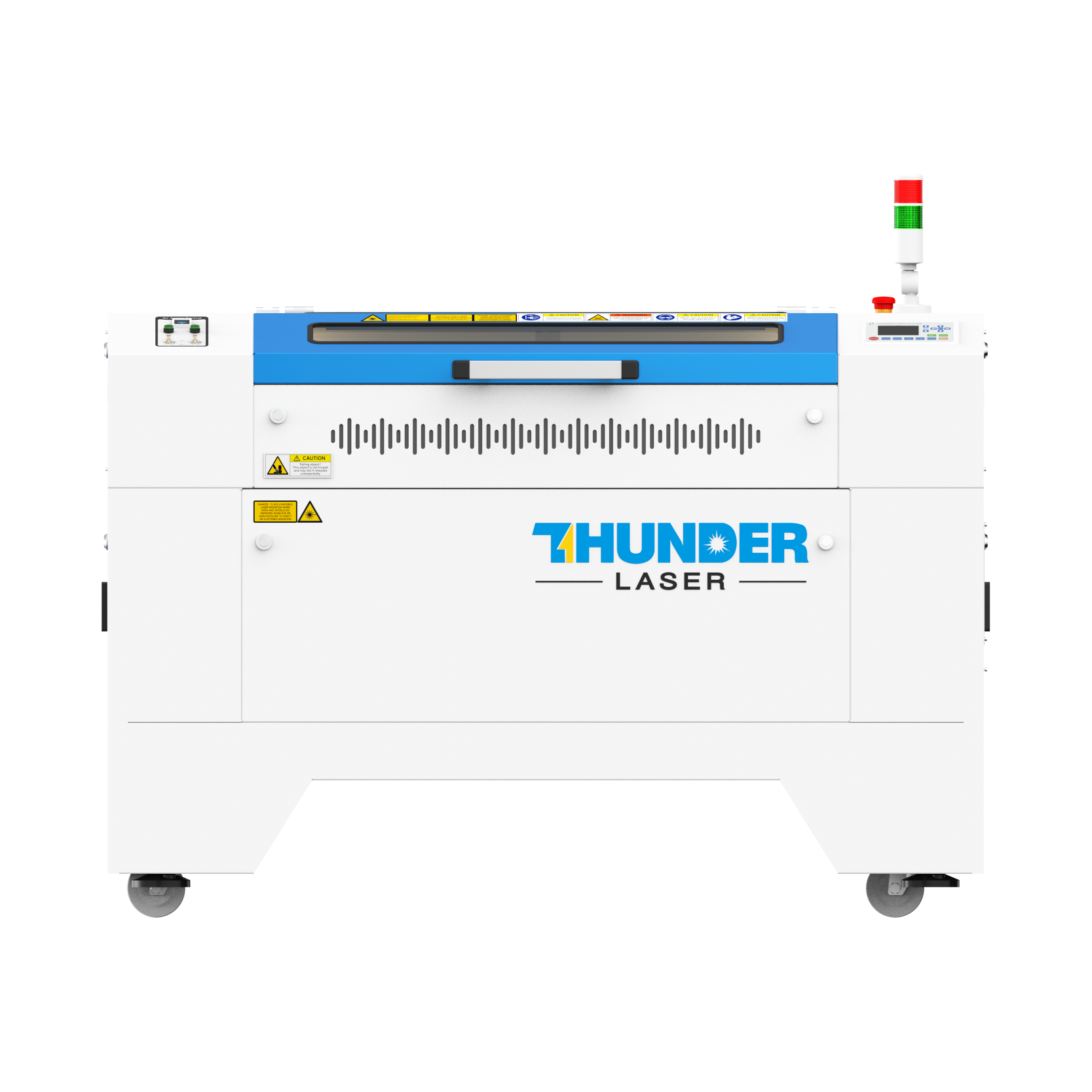
Nouvelle série Plus
Découpeur laser RF CO₂ de qualité professionnelle.
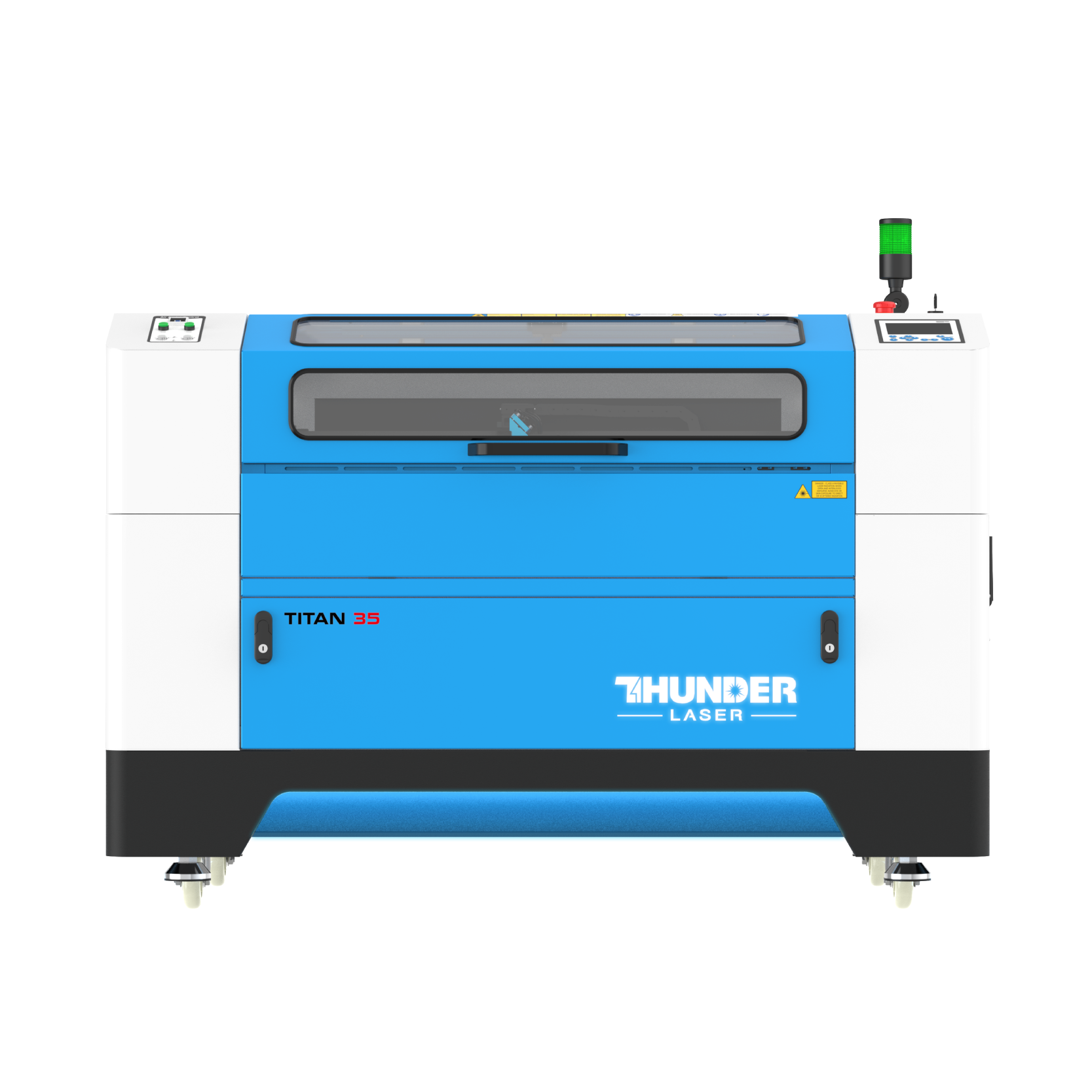
Série Titan
Système de laser d'Industriel-catégorie
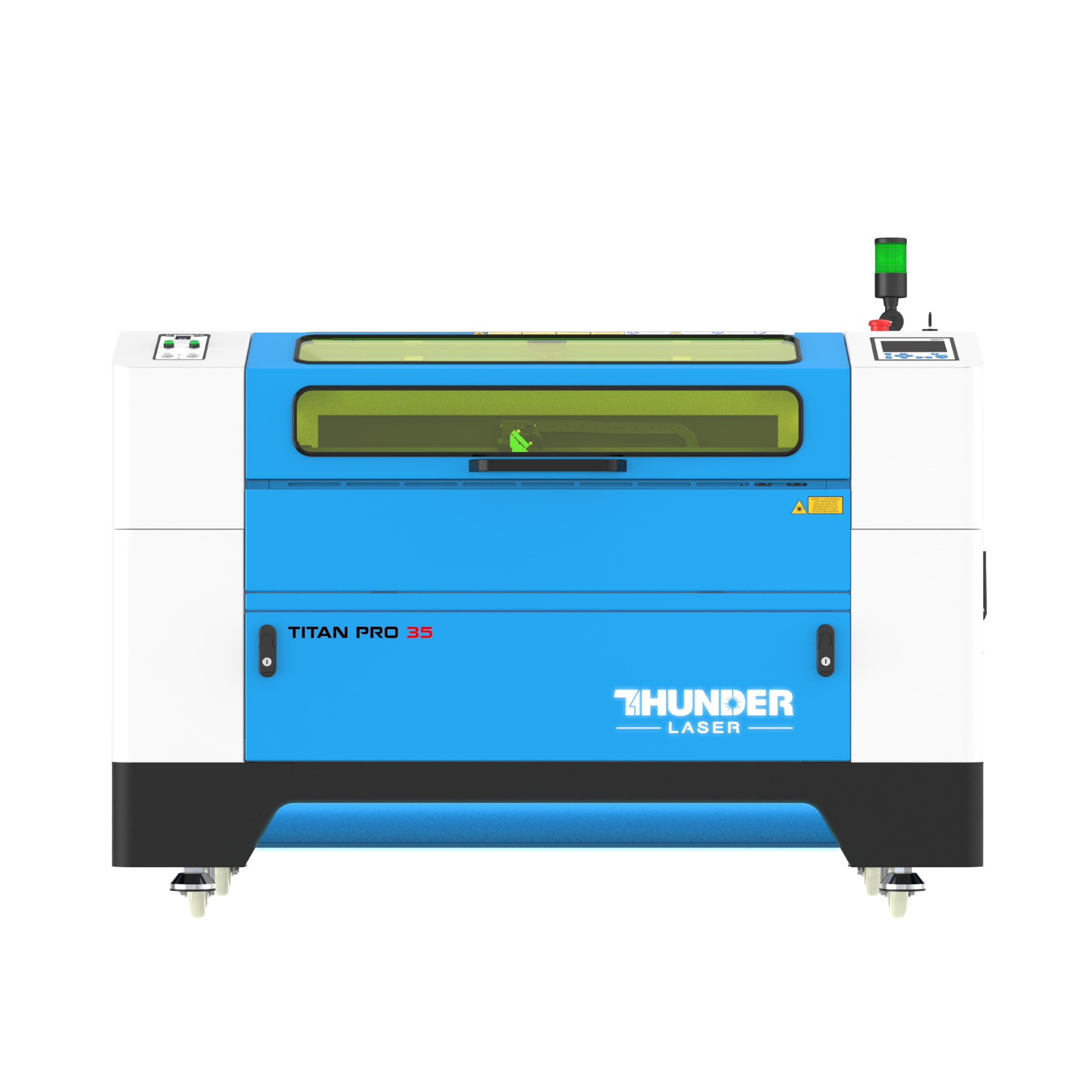
Titan Pro Série
Système de Double-laser d'Industriel-catégorie


Qu'est-ce que vous cherchez POUR?
Recherche à travers les produits, les articles de blog, le contenu de support et les ressources.

VAPEUR Concevoir et construire un jeu Tic Tac Toe en trois dimensions
24-08-26

Tic Tac Toe, également connu sous le nom de Three in a Row, est un jeu de stratégie classique à deux joueurs. Le plateau utilise une grille 3 × 3, et chaque joueur place des pièces sur le plateau dans le but d'être le premier à connecter trois pièces horizontalement, verticalement ou en diagonale.
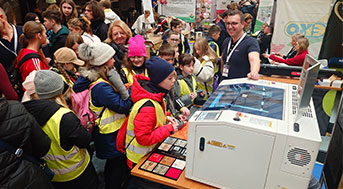
Dans cette leçon, les élèves vont concevoir et faire une version tridimensionnelle de Tic Tac Toe. En allant au-delà du panneau plat traditionnel, ils peuvent explorer une nouvelle façon de jouer à un jeu familier tout en pratiquant la conception numérique, la découpe laser, l'assemblage acrylique et la résolution pratique de problèmes.

La structure tridimensionnelle Tic Tac Toe comprend trois composants principaux: les pièces de jeu tridimensionnelles, les colonnes de support en acrylique blanc opaque et la base en acrylique. Les élèves vont concevoir chaque partie, assigner des couches de traitement laser, couper ou graver les matériaux, et assembler le jeu final sur table.

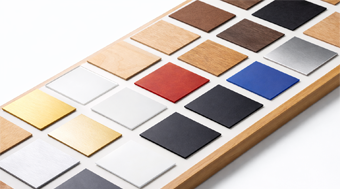
Ce projet de découpe au laser en classe utilise du tilleul pour les pièces de jeu et de l'acrylique pour les colonnes de support et la base du conseil.
| Numéro | Matériel | Quantité |
|---|---|---|
| 1 | Conseil de tilleul de 3mm | 1 |
| 2 | 3mm blanc laiteux acrylique | 1 |
| 3 | Acrylique transparent de 5mm | 1 |
Note de l'enseignant: Avant la découpe ou la gravure au laser, les enseignants doivent confirmer l'aptitude du matériel, vérifier le fichier de conception et suivre les procédures de sécurité laser et les conseils d'utilisation de la machine de l'école.
Sélectionnez l'outil Rectangle, dessinez un rectangle et définissez la longueur et la largeur sur 60mm et 20mm. Copiez et collez le rectangle, faites pivoter la copie de 90 °, sélectionnez les deux rectangles et utilisez Aligner le centre pour créer une forme en croix.

Sélectionnez l'outil Ellipse, dessinez quatre cercles parfaits et définissez chacun sur 20mm × 20mm. Placez-les aux quatre coins de la croix. Utilisez l'outil Gomme avec une taille de 1mm pour supprimer les zones de chevauchement entre les cercles et la croix.
Maintenez la touche Ctrl enfoncée, sélectionnez les segments de ligne en forme de croix et les quatre arcs circulaires au milieu du motif, puis supprimez-les. Sélectionnez ensuite le motif, utilisez Combiner les courbes, définissez la valeur centrale sur 1mm et confirmez.

Dessinez deux rectangles de dimensions 15mm × 9,4mm et 9,4mm × 15mm et placez-les le long des bords de la croix. Dessinez trois petits rectangles de dimensions 2,6mm × 3mm, puis alignez-les horizontalement et verticalement avec les deux rectangles et la croix.
Sélectionnez les formes affichées dans la zone de référence et utilisez Tableau circulaire. Réglez l'angle de départ à 0 °, l'angle de pas à 90 ° et le nombre de réplication à 4. utilisez les paramètres du centre de référence indiqués dans le logiciel, puis tracez un cercle de 15mm × 15mm et alignez-le au centre avec le motif en croix.


Dessinez deux rectangles de dimensions 34,5mm × 15mm et 15,7mm × 15mm, puis alignez-les au centre. Utilisez l'outil Ligne tout en maintenant Ctrl pour dessiner une ligne de 12mm. Dessinez un rectangle de 1mm × 1mm pour faciliter l'alignement, dupliquez la ligne, alignez-la sous le rectangle et supprimez le rectangle temporaire.
Sélectionnez les deux segments de ligne, ouvrez Array, définissez le nombre horizontal et l'espacement horizontal sur 8 et 1, puis confirmez. Regroupez le motif en réseau, alignez-le au centre avec le rectangle du milieu et supprimez le rectangle du milieu après l'alignement.
Dessinez deux rectangles de 9,4mm × 15mm et alignez-les à gauche et à droite du rectangle du milieu. Ajoutez six rectangles de 3mm × 3mm, alignez-les horizontalement et verticalement, puis supprimez les deux rectangles temporaires. Sélectionnez les quatre rectangles ci-dessus et ci-dessous avec le rectangle du milieu, appliquez Union et définissez le résultat sur le calque noir.


Dessinez un rectangle avec des dimensions de 14mm × 15mm et quatre petits rectangles avec des dimensions de 3mm × 3mm Placez les quatre petits rectangles sur les quatre côtés du rectangle du milieu, alignez-les horizontalement et verticalement, sélectionnez toutes les formes et appliquez Union.

Tracez deux cercles de dimensions 60mm × 60mm et 15mm × 15mm, puis alignez-les au centre. Dessinez quatre petits rectangles de dimensions 2,6mm × 3mm et alignez-les comme indiqué. Ensuite, dessinez un rectangle avec des dimensions de 182,4mm × 15mm.
Tracez une ligne de 12mm, puis tracez un carré de 3mm × 3mm et attachez-le à la ligne. Dupliquez la ligne, placez le duplicata à droite et au-dessous du petit carré et supprimez le carré temporaire. Sélectionnez les deux lignes, ouvrez Array, définissez le nombre horizontal et l'espacement horizontal sur 91 et 1, puis confirmez. Regroupez les lignes en rangées et alignez-les au centre avec le rectangle.
Dessinez deux rectangles de 47,1mm × 3mm et placez-les au-dessus du grand rectangle. Ajouter deux rectangles plus petits avec des dimensions de 1,5mm × 3mm et 3mm × 3mm, en les alignant à gauche et à droite du premier rectangle. Dupliquez le motif supérieur, reflétez horizontalement et alignez-le de l'autre côté. Ajoutez un carré de 3mm × 3mm au centre, copiez le motif sur le côté inférieur, supprimez les rectangles de 47,1mm, sélectionnez les petits rectangles et le grand rectangle, appliquez Union et changez le calque en noir.


Sélectionnez l'outil Rectangle et tracez quatre rectangles de dimensions 20mm × 6mm, 14mm × 21mm, 11mm × 21mm et 9mm × 21mm. Empilez-les verticalement et utilisez Alignement horizontal.
Dessinez un rectangle de 3mm × 69mm et placez-le au centre des rectangles combinés. Après l'alignement horizontal, faites glisser un trapèze de la bibliothèque de formes de base, ajustez sa taille et placez-le des deux côtés des deuxième et troisième rectangles.
Utilisez l'outil Gomme avec Segment de recadrage pour recadrer les sections indiquées, puis supprimez les quatre trapèzes. Utilisez l'outil Ligne avec Connecter les segments pour fermer les formes. Sélectionnez les quatre rectangles fermés et appliquez Union.
Dupliquer la forme unionnée. Pour une version, définissez le point d'origine sur Centre supérieur et divisez la largeur du rectangle du milieu par 2. pour l'autre version, définissez le point d'origine sur Centre inférieur et répétez le réglage de la largeur. Organisez les deux résultats comme indiqué.

Sélectionnez l'outil Rectangle et dessinez trois rectangles de dimensions 2,6mm × 19,6mm, 19,6mm × 2,6mm et 65mm × 65mm Sélectionnez les trois rectangles et utilisez Alignement du centre.

Sélectionnez le motif, ouvrez Array, définissez le nombre de tableaux horizontal et vertical sur 3 et confirmez. Cela crée la mise en page complète du tableau 3 × 3.

Dessinez quatre rectangles de dimensions 195mm × 3mm et placez-les entre les groupes de rectangles. Ensuite, dessinez quatre autres rectangles avec des dimensions de 195mm × 3mm et 201mm × 3mm, et positionnez-les autour du périmètre.

Utilisez la fonction de sortie pour la gravure peu profonde dans le panneau de traitement et supprimez les neuf cadres rectangulaires.

Activez à nouveau la fonction Sortie pour la gravure peu profonde. Dessinez un rectangle de 201mm × 201mm et alignez-le avec la grille de neuf carrés.

Pour le projet Tic Tac Toe en trois dimensions, assignez chaque partie au bon calque avant le traitement. Sélectionnez les pièces d'échecs et les changer à la couche noire. Sélectionnez les deux colonnes de support à gauche et changez-les en calque bleu. Sélectionnez la croix dans la grille de neuf carrés et changez-la en couche rose.

| Couche | Matériel | Épaisseur | Processus |
|---|---|---|---|
| Noir | Basswood | 3mm | Coupe |
| Bleu | Acrylique | 3mm | Coupe |
| Jaune | Acrylique | 5mm | Gravure peu profonde |
| Rose | Acrylique | 5mm | Coupe |
Double-cliquez sur chaque couche de traitement et définissez le matériau, l'épaisseur et le processus. Utilisez du tilleul, 3mm, coupe pour la couche noire; acrylique, 3mm, coupe pour la couche bleue; acrylique, 5mm, gravure peu profonde pour la couche jaune; et acrylique, 5mm, coupe pour la couche rose.

Rappel de traitement: Vérifiez les couches avant la sortie. Une mauvaise affectation de couche peut entraîner une pièce gravée au lieu d'être coupée, ou coupée au lieu d'être gravée.
Assurez-vous que chaque étape est complétée avec soin afin que le jeu final soit sécurisé et stable. Vérifiez l'alignement et l'ajustement de chaque pièce avant de continuer. Si un ajustement est nécessaire, faites-le avant de terminer la prochaine étape d'assemblage.

Dans ce projet, les élèves conçoivent et créent un jeu Tic Tac Toe en trois dimensions. L'activité prend un jeu bidimensionnel familier et le transforme en un défi pratique de conception où les élèves peuvent explorer la structure, l'assemblage, l'alignement et le jeu créatif.
Invite de réflexion: Si le jeu fini est difficile à assembler ou ne tient pas fermement, les élèves peuvent utiliser le problème comme une opportunité de conception. Encouragez-les à observer, tester, ajuster et améliorer leur prochaine version.
Les élèves peuvent prolonger ce projet en redessinant les pièces de jeu, en changeant le style du tableau, en ajoutant des étiquettes gravées ou en créant une boîte de rangement pour le jeu. Ils peuvent également comparer les versions bidimensionnelles et tridimensionnelles de Tic Tac Toe et expliquer comment la nouvelle structure change l'expérience de jeu.
Pour les écoles et les laboratoires de vapeur de débutant, ce projet peut être accompli sur un coupeur de laser de salle de classe tel queSérie de boulons laser Thunder.
Parlez à nos experts dès maintenant!
Veuillez laisser vos coordonnées afin que nous puissions mieux vous servir.
FAITES LA PROCHAINE ÉTAPE AVEC THUNDER LASER

 Stable & Consistent MachinesUnlimited ApplicationRobust After-sales SupportFactory Direct Supply