Guide d'impression et de coupe Nova Pass-Through Door et LightBurn
 24-06-05
Boulon Série
Machine de gravure professionnelle de laser de haute précision
Nouvelle série
Découpeuse de laser de tube de verre de grand format
Nouvelle série Plus
Découpeur laser RF CO₂ de qualité professionnelle.
Série Titan
Système de laser d'Industriel-catégorie
Titan Pro Série
Système de Double-laser d'Industriel-catégorie


Qu'est-ce que vous cherchez POUR?
Recherche à travers les produits, les articles de blog, le contenu de support et les ressources.

Guide d'impression et de coupe Nova Pass-Through Door et LightBurn
24-06-05
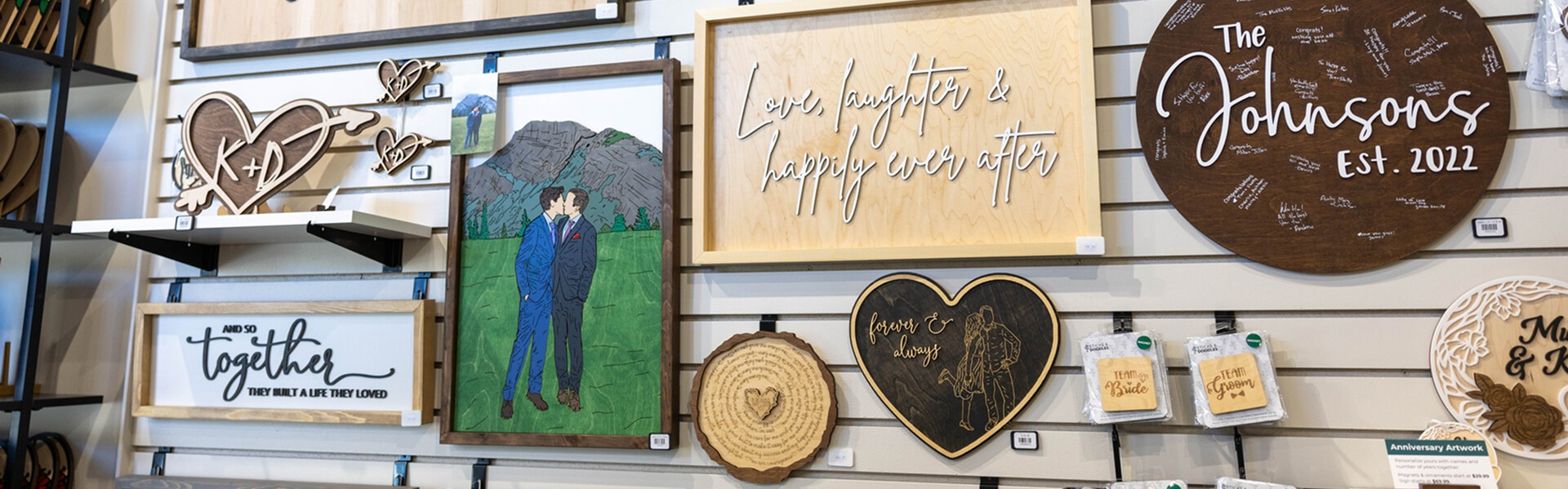
Quand un matériel est plus grand que la table de travail de laser, la porte de passage de nova peut aider des utilisateurs à traiter les feuilles surdimensionnées ou les longs objets. Le matériau peut s'étendre à l'extérieur de la machine pendant que l'opérateur l'index à travers la zone de travail en sections.
Pour la découpe ou la gravure au laser à sections multiples, la porte traversante est souvent utilisée avec la fonction Print and Cut de LightBurn. Print and Cut utilise des marques physiques ou des points cibles sur le matériau pour aligner la section suivante de la conception, ce qui permet de traiter des projets plus grands que la zone de travail standard de la machine.
La caractéristique de passage permet aux matériaux surdimensionnés de s'adapter par la machine. Une machine Thunder Nova a une porte avant amovible et une fente arrière amovible. Le dégagement est d'environ 0,8 pouces, selon le modèle.
Avec le passage ouvert, un plus long matériel peut accrocher à l'extérieur de la machine et être déplacé par la zone de travail pendant que chaque section est traitée. Ceci est utile pour les panneaux, panneaux, pièces décoratives, grands motifs et autres travaux qui dépassent la taille de la table de travail.
Print and Cut est une fonctionnalité logicielle LightBurn qui peut être utilisée avec la porte de passage. Il permet à l'opérateur d'utiliser des marques physiques ou des points sur le matériau pour aligner des lignes de coupe supplémentaires ou des sections de gravure.
Cette fonction est utile pour couper ou graver des objets plus grands que la zone de travail de la machine. Il peut également être utilisé pour aligner des objets existants pour un travail laser supplémentaire. Les résultats d'impression et de coupe réussis dépendent d'une opération minutieuse, de marques précises et d'une machine laser bien réglée.
Vous pouvez également consulter LightBurn officielAperçu de l'impression et de la découpePour plus de détails logiciels.
Vidéo de référence Nova Pass-Through et Print and Cut
Si vous utilisez le pass-through pour Print and Cut, vous devez retirer les panneaux, définir la bonne position en nid d'abeille et focaliser la tête laser manuellement. Si vous utilisez uniquement Print and Cut pour aligner un travail qui s'adapte sur le nid d'abeilles, vous pouvez ignorer les étapes de préparation du passage.

Commencez par localiser le passage frontal sur votre machine. Assurez-vous que la machine est hors tension ou dans un état sûr avant de retirer les panneaux.
Vidéo de référence sur le retrait du panneau avant


Si vous n'avez pas besoin de pousser le matériau à travers le passage arrière, vous pouvez laisser le panneau arrière installé. Si le matériau doit s'étendre par l'arrière, retirez les boulons qui maintiennent le passage arrière avec une clé de 3mm, puis retirez et rangez le panneau.


Le nid d'abeilles doit être de niveau avec le pont principal afin que le matériau puisse être posé à plat sur le nid d'abeilles et le pont lorsqu'il traverse la machine. Une position matérielle plate et soutenue aide à réduire le désalignement pendant le traitement multisection.
Lorsque vous utilisez le pass-through, vous utiliserez la mise au point manuelle car le matériau peut s'asseoir plus haut que les yeux de mise au point optique. Pour obtenir une profondeur de passage complète, vous devrez peut-être ajuster ou retirer la bague d'arrêt de l'objectif.
Après avoir terminé le travail de passage, réétalonner l'anneau d'arrêt avant d'utiliser à nouveau l'autofocus.


Une fois le pass-through préparé, l'étape suivante est la préparation du fichier et l'alignement Imprimer et couper. Les fichiers vectoriels sont recommandés car ils conviennent aux dessins à motifs et aux gros travaux de gravure ou de découpe.

Envoyez le premier fichier à la machine laser pour le traitement. Une fois le premier fichier terminé, déplacez le foyer de lumière rouge vers la marque croisée. Passer du mode mouvement continu au mode jog peut aider à éviter les désalignements.

La porte passe-passe Nova et la fonction LightBurn Print and Cut fonctionnent ensemble pour aider les utilisateurs à traiter des matériaux plus grands que la table de travail standard. Le pass-through prend en charge la manutention surdimensionnée, tandis que Print and Cut aide à aligner chaque section de traitement avec des marques physiques.
Pour un résultat optimal, préparez correctement les panneaux, gardez le matériau à plat, utilisez la mise au point manuelle, divisez le fichier en sections claires et alignez soigneusement chaque nouveau fichier avec les marques de cible. Avec une configuration soignée, des projets de découpe et de gravure surdimensionnés peuvent être réalisés avec précision et efficacité.
Besoin d'aide avec Nova Pass-Through ou Imprimer et couper?
Contactez Thunder Laser pour obtenir des conseils sur la découpe laser surdimensionnée, la configuration Nova pass-through, l'alignement LightBurn Print and Cut et les projets laser grand format.
Contactez-nousParlez à nos experts dès maintenant!
Veuillez laisser vos coordonnées afin que nous puissions mieux vous servir.
FAQs NOVA PASS-THROUTH ET IMPRIMER ET COUPER
La porte de passage Nova permet aux matériaux surdimensionnés de se prolonger à travers la machine afin que les utilisateurs puissent traiter des pièces longues ou grandes dans plusieurs sections.
Print and Cut est une fonctionnalité LightBurn qui utilise des marques ou des points cibles physiques sur le matériau pour aligner des sections de coupe ou de gravure supplémentaires.
Vous devez retirer le panneau avant pour l'accès pass-through. Le panneau arrière ne doit être retiré que si le matériau doit traverser l'arrière de la machine.
La mise au point manuelle est nécessaire car les matériaux traversants peuvent s'asseoir plus haut que les yeux optiques. La mise au point manuelle aide à maintenir une distance focale correcte pendant le traitement.
L'alignement précis des marques cibles est essentiel. Utilisez des marques claires, déplacez la lumière rouge avec précaution, définissez les deux positions cibles dans Imprimer et Couper, et choisissez Aucune mise à l'échelle avant de traiter la section suivante.
FAITES LA PROCHAINE ÉTAPE AVEC THUNDER LASER

 Stable & Consistent MachinesUnlimited ApplicationRobust After-sales SupportFactory Direct Supply