
Titulaire de la carte de visite
 2025-04-18
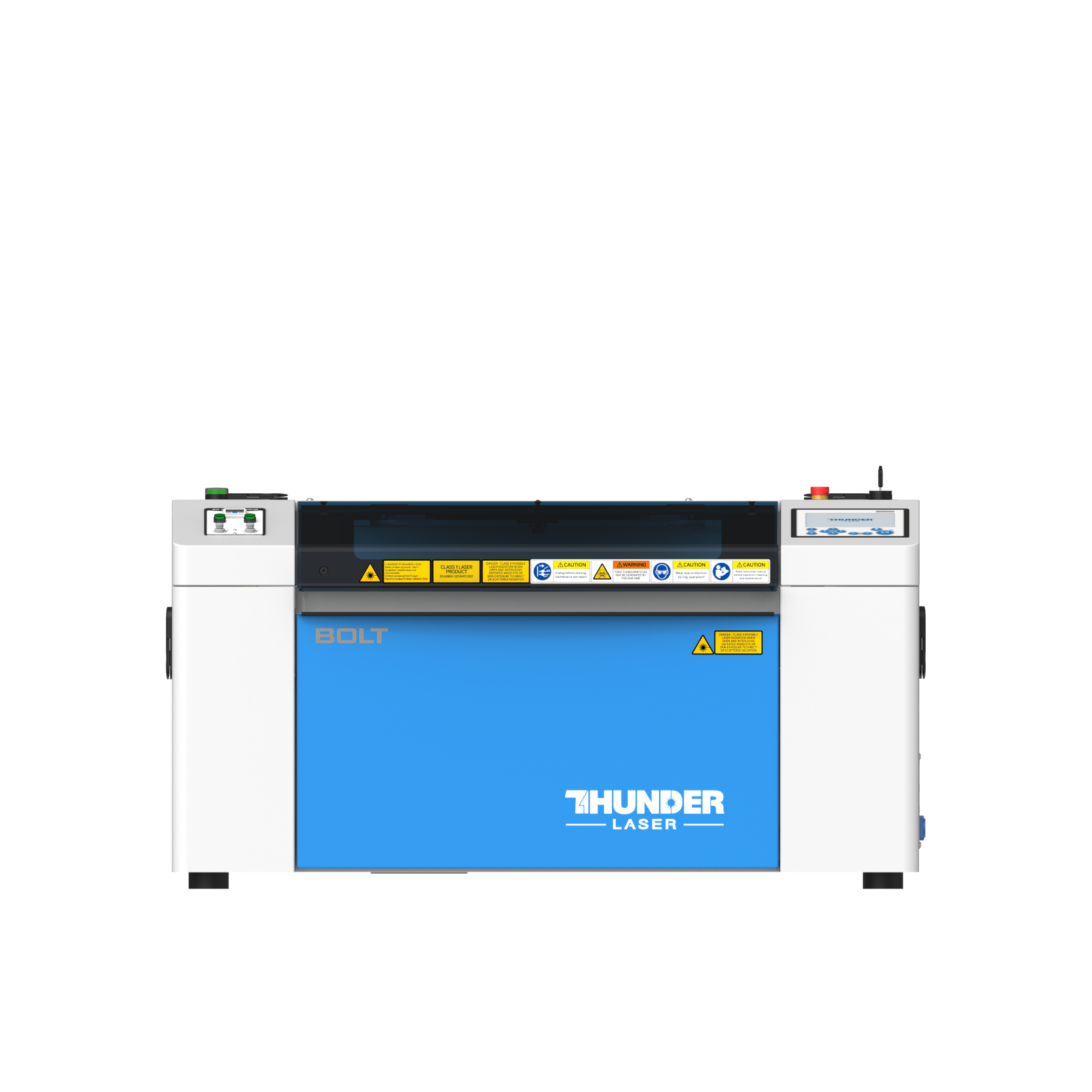
Boulon Série
Machine de gravure professionnelle de laser de haute précision
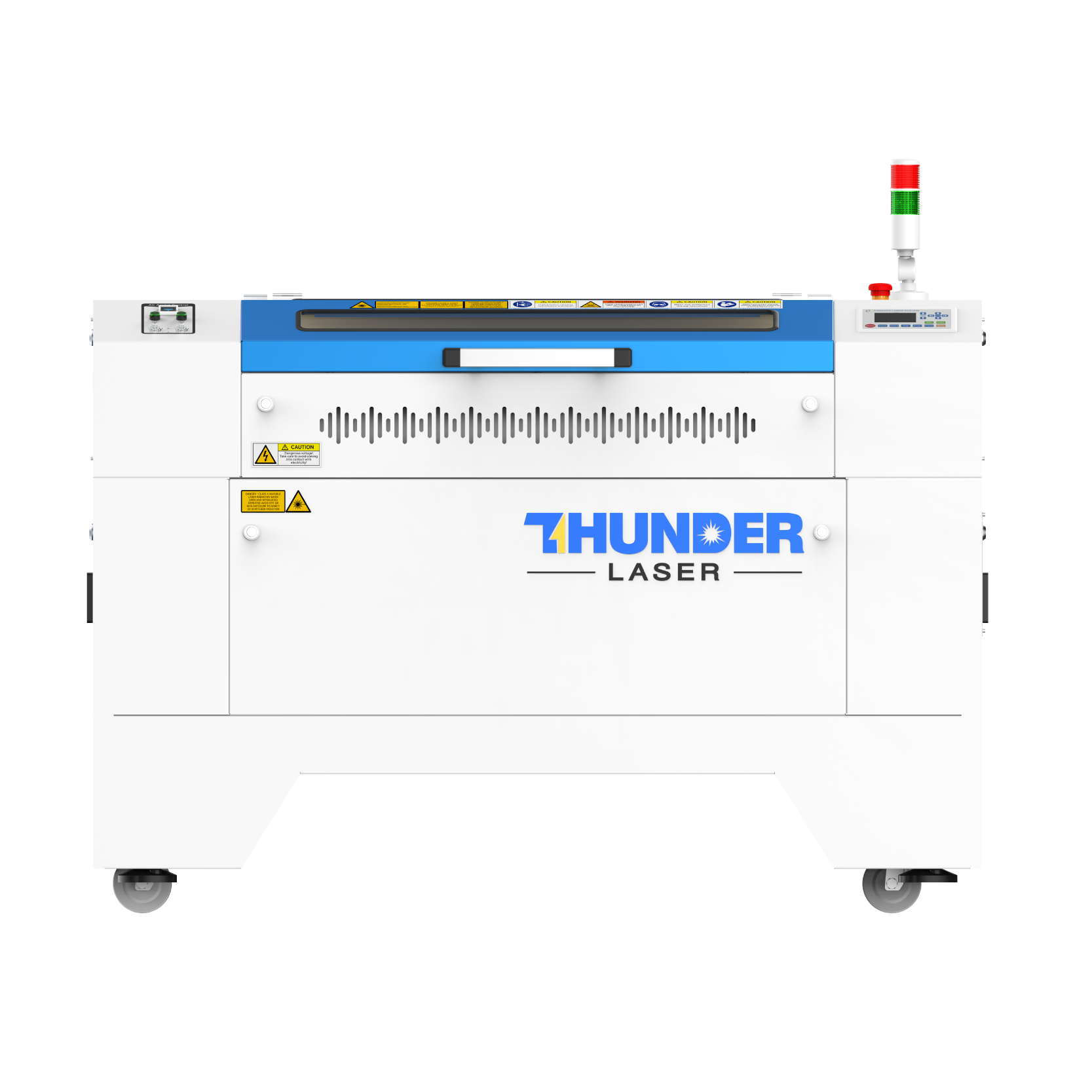
Nouvelle série
Découpeuse de laser de tube de verre de grand format
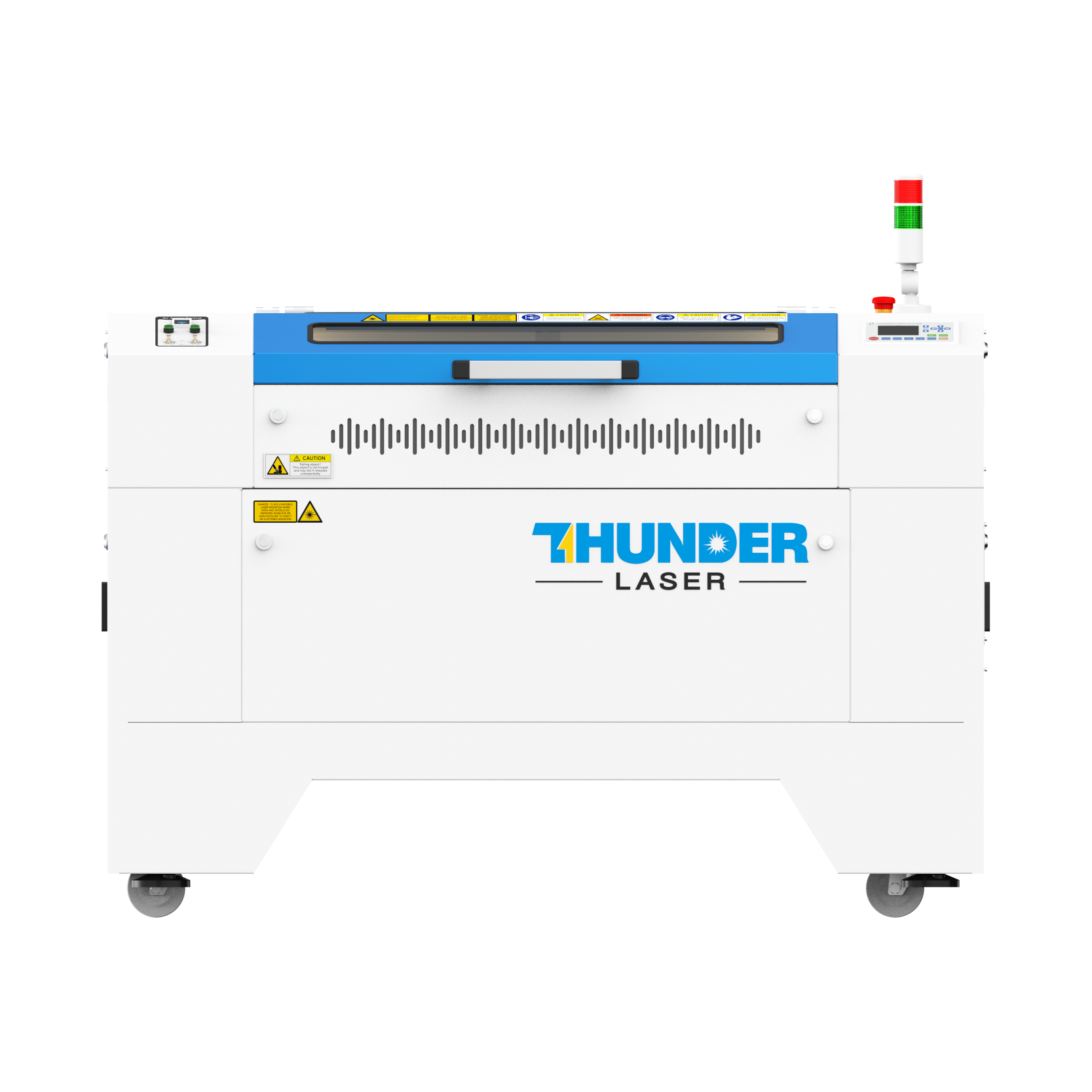
Nouvelle série Plus
Découpeur laser RF CO₂ de qualité professionnelle.
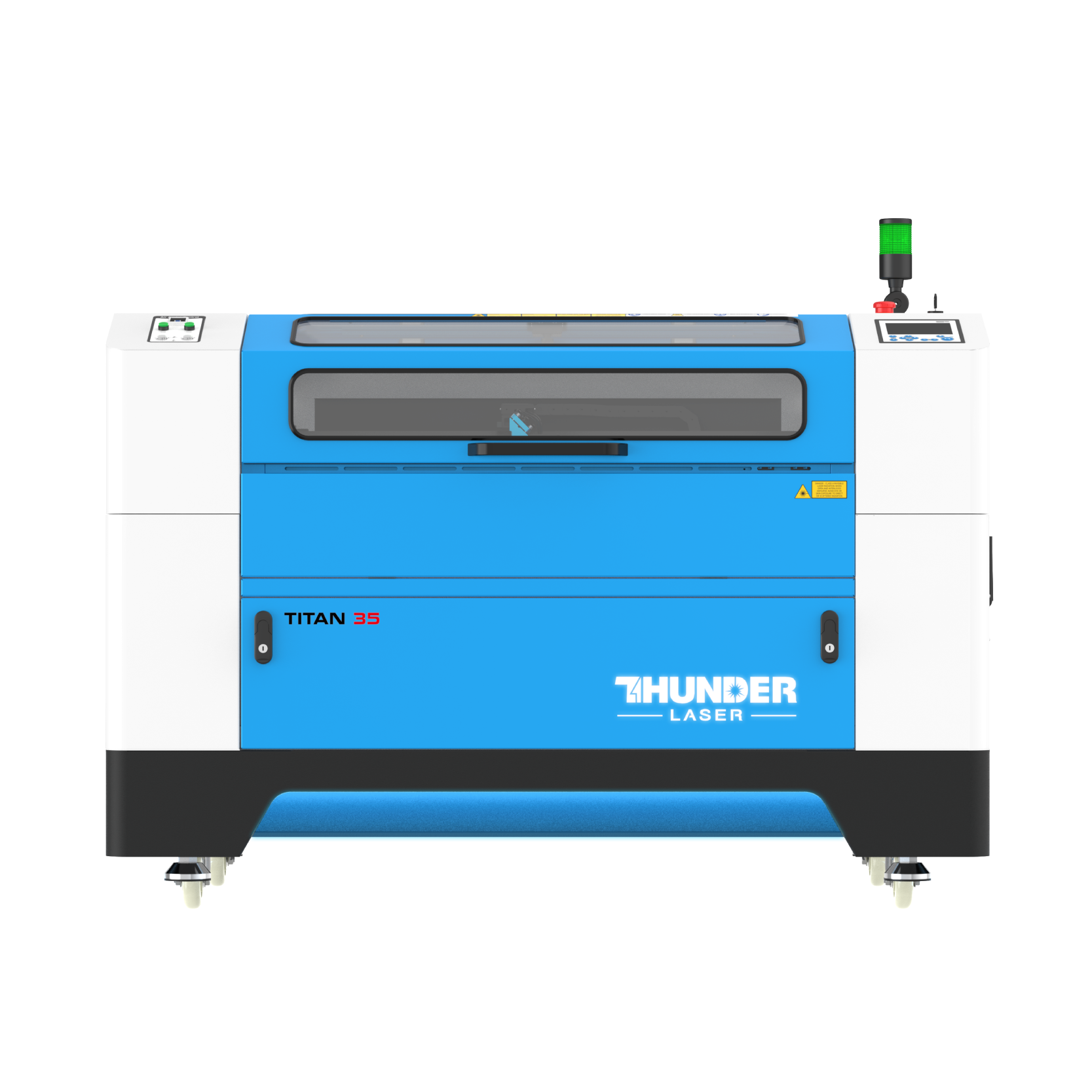
Série Titan
Système de laser d'Industriel-catégorie
Titan Pro Série
Système de Double-laser d'Industriel-catégorie


Qu'est-ce que vous cherchez POUR?
Recherche à travers les produits, les articles de blog, le contenu de support et les ressources.

Titulaire de la carte de visite
2025-04-18
Information clé
Introduction
Transformons un porte-carte de visite en une pièce de signature.
Avec le marquage au laser de précision, vous pouvez ajouter en permanence un logo, un nom ou une illustration personnalisée à un porte-carte de visite en aluminium anodisé. Le résultat combine un style élégant et pratique au quotidien, ce qui le rend idéal pour le travail quotidien, les voyages d'affaires ou les cadeaux personnalisés.
Dans ce didacticiel, vous apprendrez à positionner le porte-carte de visite, à importer le fichier de marquage, à définir le bon focus, à encadrer le design et à compléter un porte-carte de visite personnalisé avec Aurora Fiber.
Avant que votre travail ne commence
 Assurez-vous que la machine est connectée et fonctionne normalement
Retirez le cache de l'objectif avant de marquer
Gardez le porte-carte de visite propre, de niveau et stable sur le lit laser
Testez les paramètres de marquage avant de traiter le titulaire de la carte finale
Assurez-vous que la machine est connectée et fonctionne normalement
Retirez le cache de l'objectif avant de marquer
Gardez le porte-carte de visite propre, de niveau et stable sur le lit laser
Testez les paramètres de marquage avant de traiter le titulaire de la carte finale

Processus opérationnel
Placez le porte-cartes de visite en aluminium anodisé sur le lit laser avec la surface de marquage orientée vers le haut.
Comme la zone centrale est plate, le porte-cartes de visite est bien adapté au marquage au laser. Assurez-vous que la surface est propre, de niveau et stable avant le traitement.

Chargez votre conception dans le logiciel LightBurn, puis ajustez la taille et la position pour s'adapter au support de carte de visite.
Vérifiez soigneusement le logo, l'illustration ou le placement du texte. Vérifiez ensuite que les paramètres de marquage laser sont correctement définis avant de commencer.

Manquer le focus est l'une des principales raisons de l'échec du marquage laser. Assurez-vous que la surface du porte-carte de visite est correctement focalisée avant le traitement.
Vous pouvez utiliser l'autofocus ou la mise au point manuelle. Lorsque deux points rouges sont visibles sur la surface du porte-carte, il est hors de mise au point. Lorsque les deux points lumineux se chevauchent, la surface est au point.


Appuyez sur le bouton du cadre et vérifiez si le voyant rouge indique la zone de marquage correcte. Le cadre doit être situé au milieu du titulaire de la carte de visite.
Si le cadre n'est pas aligné, ajustez la position de conception jusqu'à ce qu'il s'adapte correctement. Après vérification, fermez la porte laser et commencez le processus de marquage laser Aurora Fiber.
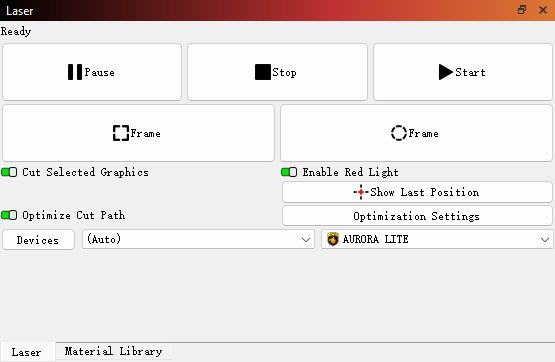

Restez près de la machine pendant le fonctionnement et surveillez les sons ou alarmes inhabituels. Évitez de regarder directement le faisceau laser trop longtemps, même lorsque des mesures de protection sont en place.
Une fois le marquage laser terminé, ouvrez soigneusement la porte et retirez le porte-carte de visite personnalisé. Nettoyez-le doucement si nécessaire, puis il est prêt pour le travail quotidien, les voyages d'affaires ou les cadeaux.


Venez et essayez!
Le marquage au laser d'un porte-cartes de visite est un moyen intelligent et élégant de garder vos essentiels organisés avec une touche personnelle.
Qu'il s'agisse de votre nom, du logo de votre entreprise ou d'un design personnalisé, le marquage au laser rend le porte-carte vraiment unique en son genre. Il allie un style personnel avec un vernis professionnel, simple, élégant et toujours prêt à impressionner.
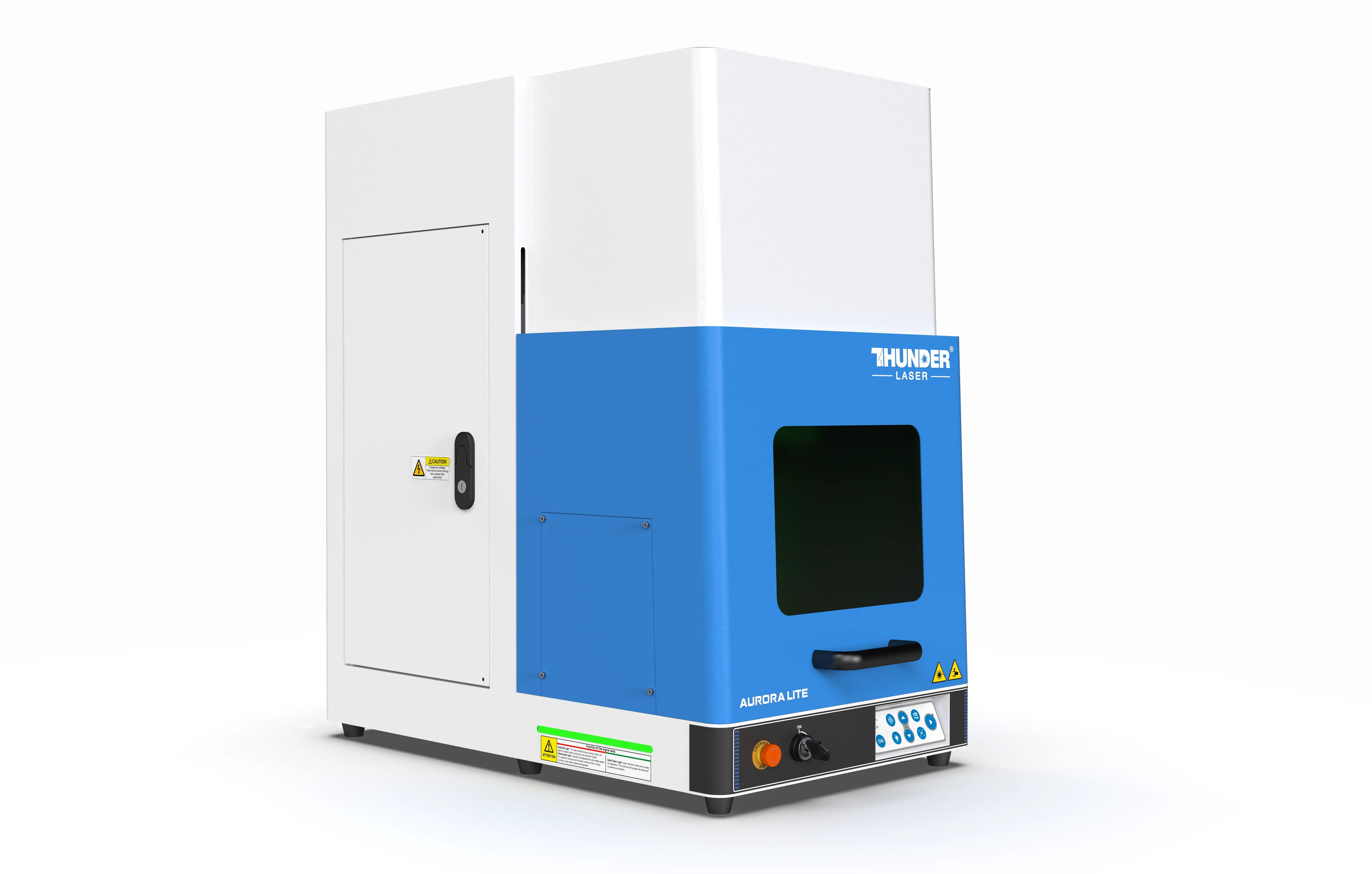
Aurora Lite Tonnerre
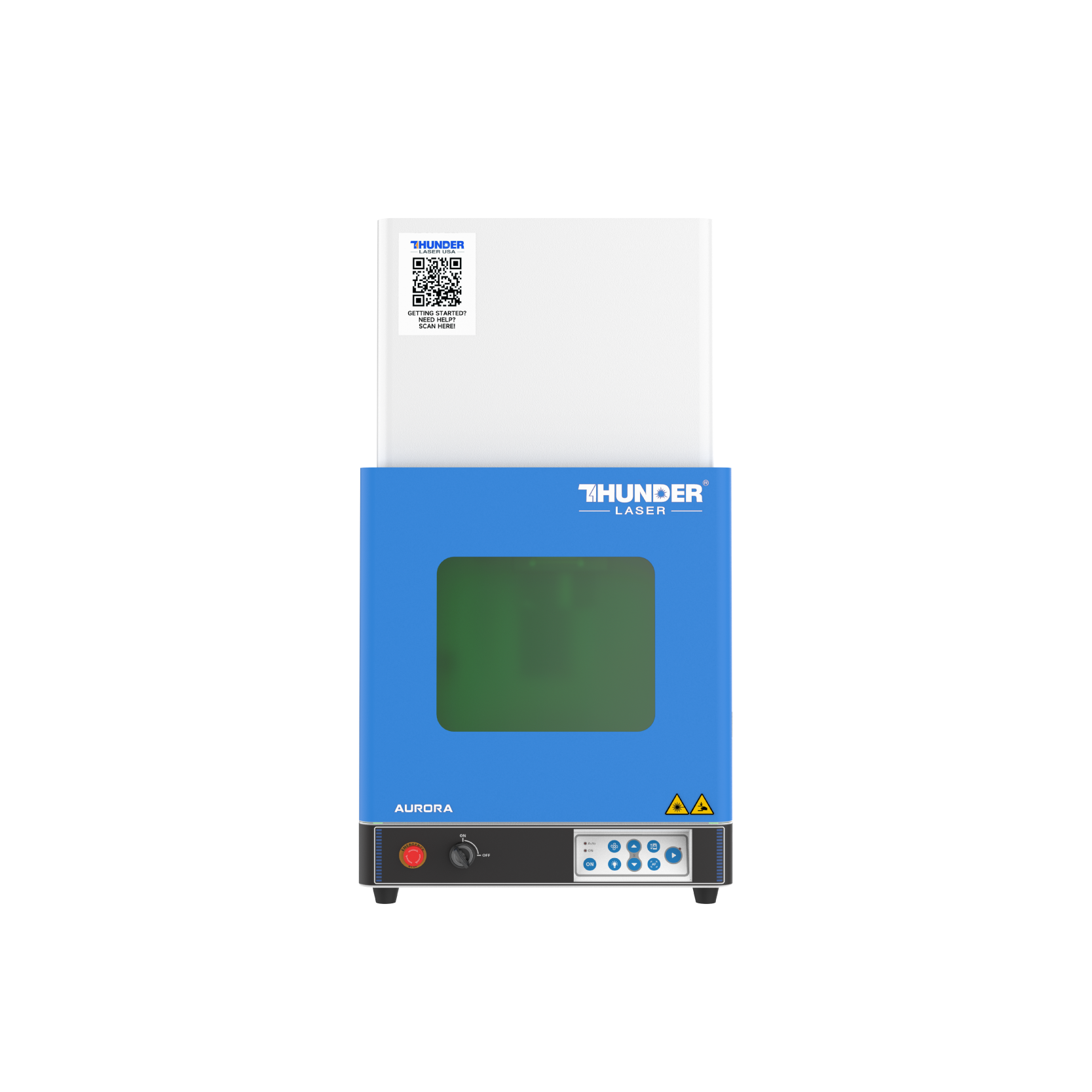
En savoir plus sur notre marqueur laser de bureau haute vitesse et haute précision.
Bibliothèque des paramètres des matériaux
Trouvez les réglages de matériaux recommandés pour votre machine laser.
Projets que vous pourriez aussi aimer
Partager. Connectez-vous. Inspirez-vous.
Votre créativité alimente notre communauté-construisons ensemble quelque chose d'incroyable!
Partager sur les médias sociaux
Postez votre projet laser et tag @thunderlaser.official Pour être présenté.
Rejoignez la famille Thunder
Apprenez, partagez et obtenez un réel soutien de la communauté.
Suivez pour plus d'idées
Restez à l'écoute pour des tutoriels, des conseils sur le matériel et les dernières nouvelles.
Prêt pour votre prochaine création?
Prêt à passer à l'étape suivante? Explorez d'autres tutoriels ou trouvez la bonne machine pour votre travail.
 Stable & Consistent MachinesUnlimited ApplicationRobust After-sales SupportFactory Direct Supply